
Anleitung · Module
Module aktivieren und erreichen
Zusatzfunktionen pro Garten einschalten und anschließend über den richtigen Einstieg öffnen.
- So erreichst du das
- Einstellungen → Module
- Verfügbar auf
- Desktop · Handy & Tablet
- Voraussetzung
- Ein geöffneter Garten
Inhalt4Abschnitte
Module schalten Zusatzfunktionen für genau einen Garten frei. Aktivieren und Öffnen sind zwei getrennte Schritte: Der Haken erlaubt die Funktion, der anschließende Einstieg führt zur passenden Oberfläche.
Ein Modul aktivieren
Wofür? Du entscheidest pro Garten, welche Fachprüfungen, Helfer, Auswertungen und Unterseiten gebraucht werden.
So erreichst du die Funktion: Einstellungen → Module
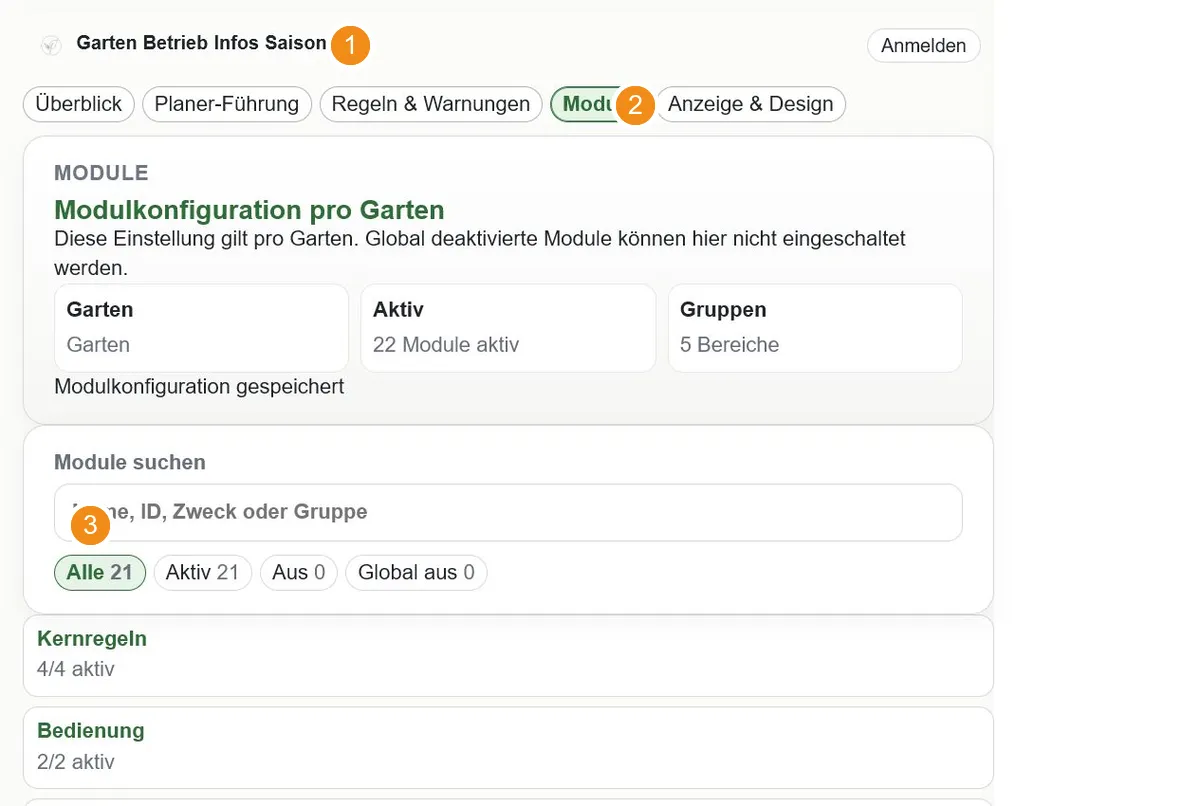
- Öffne Einstellungen.
- Wähle Module.
- Suche nach dem Modul oder filtere nach Alle, Aktiv oder Aus.
- Setze den Haken Für diesen Garten aktiv.
- Klicke unten auf Module speichern.
Das bewirkt es: Das Modul darf sofort Navigation, Hinweise, Planner-Werkzeuge oder eine eigene Unterseite für diesen Garten ergänzen.
Gut zu wissen: Ein global deaktiviertes Modul kann an dieser Stelle nicht eingeschaltet werden. Usability wird separat unter
Einstellungen → Planer-Führungverwaltet.
Vom Modulschalter zur Funktion wechseln
Wofür? Die Modulkarte zeigt nach der Aktivierung, wo die eigentliche Funktion liegt.
So erreichst du die Funktion: Einstellungen → Module → Modulkarte → Öffnen
- Speichere zuerst den Aktiv-Schalter.
- Suche die Modulkarte erneut.
- Nutze die dort angebotene Aktion, zum Beispiel Im Garten öffnen, Unterseite öffnen oder den Link zu Regeln & Warnungen.
- Prüfe auf der Zielseite, ob der Gartenkontext erhalten geblieben ist.
Das bewirkt es: Du landest am tatsächlichen Bedienort des Moduls, statt nach dem Einschalten in den Einstellungen suchen zu müssen.
Gut zu wissen: Manche Module besitzen keine eigene Seite. Abstand, Fruchtfolge, Nachbarn und Anker-Reichweite wirken direkt beim Planen und werden unter Regeln & Warnungen konfiguriert.
Module aus dem Garten öffnen
Wofür? Häufig verwendete Helfer lassen sich nach der Aktivierung direkt aus dem Garten aufrufen.
So erreichst du die Funktion: Garten → Module im Garten

- Kehre über Garten zur Planungsseite zurück.
- Scrolle zum Bereich Module im Garten.
- Wähle den passenden Bereich beziehungsweise die Modulkarte.
- Öffne die angebotene Unterseite oder nutze die kompakte Anzeige direkt.
Das bewirkt es: Aktivierte Helfer wie Mond, Planungs-Assistent, Replay, Bewässerung, Schadensanalyse, Dünger, Wetter oder Auswertungen sind aus dem Arbeitskontext erreichbar.
Gut zu wissen: Nicht alle aktiven Module müssen als große Karte im Garten erscheinen. Der verlässlichste Einstieg bleibt die Öffnen-Aktion auf der jeweiligen Modulkarte in den Einstellungen.
Ein Modul wieder ausschalten
Wofür? Selten benötigte Funktionen können die Navigation und den Garten schlanker halten.
So erreichst du die Funktion: Einstellungen → Module → Für diesen Garten aktiv
- Entferne den Haken an dem nicht mehr benötigten Modul.
- Speichere die Modulkonfiguration.
- Kehre zum Garten zurück und prüfe Navigation und Modulbereich.
Das bewirkt es: Einstiege, Hinweise und Berechnungen dieses Moduls werden für den Garten ausgeblendet beziehungsweise nicht mehr angewendet.
Gut zu wissen: Das Ausschalten ist keine Löschaktion. Bereits vorhandene Garteninhalte werden dadurch nicht automatisch entfernt.
Zuletzt am 29. Juli 2026 an der App geprüft. Alle Kapitel der Anleitung