
Anleitung · Einstellungen und Design
Planer-Führung, Regeln und Warnungen
Festlegen, wie direkt der Planer arbeitet und welche fachlichen Hinweise beim Platzieren sichtbar werden.
- So erreichst du das
- Einstellungen → Planer-Führung
- Verfügbar auf
- Desktop · Handy & Tablet
- Voraussetzung
- Ein geöffneter Garten
Diese beiden Einstellungsseiten trennen bewusst die Bedienung von den fachlichen Regeln: Planer-Führung bestimmt den Ablauf, Regeln & Warnungen bestimmt, was geprüft und angezeigt wird.
Den Planungsablauf wählen
Wofür? Auf dem Desktop kannst du entscheiden, ob neue Pflanzungen schnell direkt gesetzt oder vor dem Übernehmen gesammelt geprüft werden.
So erreichst du die Funktion: Einstellungen → Planer-Führung → Planner-Preset
- Öffne Einstellungen und danach Planer-Führung.
- Wähle ein passendes Workflow-Preset.
- Prüfe in der Zusammenfassung Modus und Warnungen.
- Kehre zum Garten zurück und teste eine neue Platzierung.
Das bewirkt es: Im Modus Schnell wird direkter gearbeitet. Im Bestätigungs-/Commit-Ablauf kannst du geplante Schritte vor dem Übernehmen noch einmal prüfen.
Gut zu wissen: In der PWA ist der Schnellmodus fest vorgegeben. Die Desktop-Auswahl eines Commit-Ablaufs wird dort nicht angeboten.
Platzierungen im Commit-Modus sammeln und übernehmen
Wofür? Im optionalen Desktop-Modus kannst du mehrere Platzierungen zuerst als Entwürfe prüfen und anschließend bewusst gemeinsam speichern.
So erreichst du die Funktion: Desktop → Einstellungen → Planer-Führung → Commit → Garten
- Aktiviere das Preset Commit und kehre zum Garten zurück.
- Wähle Pflanzen und Zielstellen wie gewohnt. Jede Platzierung landet als Draft in der Warteschlange.
- Prüfe dort Status, Beet, Ziel, Zeitraum und angezeigte Gründe.
- Nutze Einzeln committen oder Entfernen für einen einzelnen Draft.
- Klicke Jetzt committen beziehungsweise Alle Einträge committen, um die geprüfte Gruppe gemeinsam zu übernehmen.
- Bestätige bei Warnungen Vor dem Commit prüfen; echte Blocker können die Übernahme weiterhin ablehnen.
Das bewirkt es: Bis zum Commit ist noch keine Draft-Platzierung endgültig gespeichert. Der Sammel-Commit übernimmt die Gruppe gemeinsam; Entfernen oder Zurücksetzen verwirft nur die Entwürfe.
Gut zu wissen: Commit ist ein Planner-Arbeitsablauf und kein Datei- oder Autosave-Knopf. Die PWA normalisiert diesen Modus auf Schnell und zeigt keine Commit-Warteschlange.
Einen Warnungsdialog richtig behandeln
Wofür? Eine Vorschau erklärt, warum eine Zielstelle ungünstig oder unzulässig ist, bevor der Garten geändert wird.
So erreichst du die Funktion: Garten → Pflanze wählen → geprüfte Zielstelle anklicken
- Lies zuerst, ob die App eine Warnung oder einen echten Blocker meldet.
- Wähle Abbrechen, wenn du die Planung unverändert lassen möchtest.
- Korrigiere Position, Zeitraum oder Kultur und starte die Prüfung erneut.
- Bestätige eine Warnung nur dann bewusst, wenn sie als übersteuerbar angeboten wird.
- Bei einem echten Blocker musst du die Planung ändern; eine Bestätigung umgeht ihn nicht.
Das bewirkt es: Die App speichert nur eine erlaubte oder ausdrücklich übersteuerte Platzierung. Abbrechen verändert den Garten nicht.
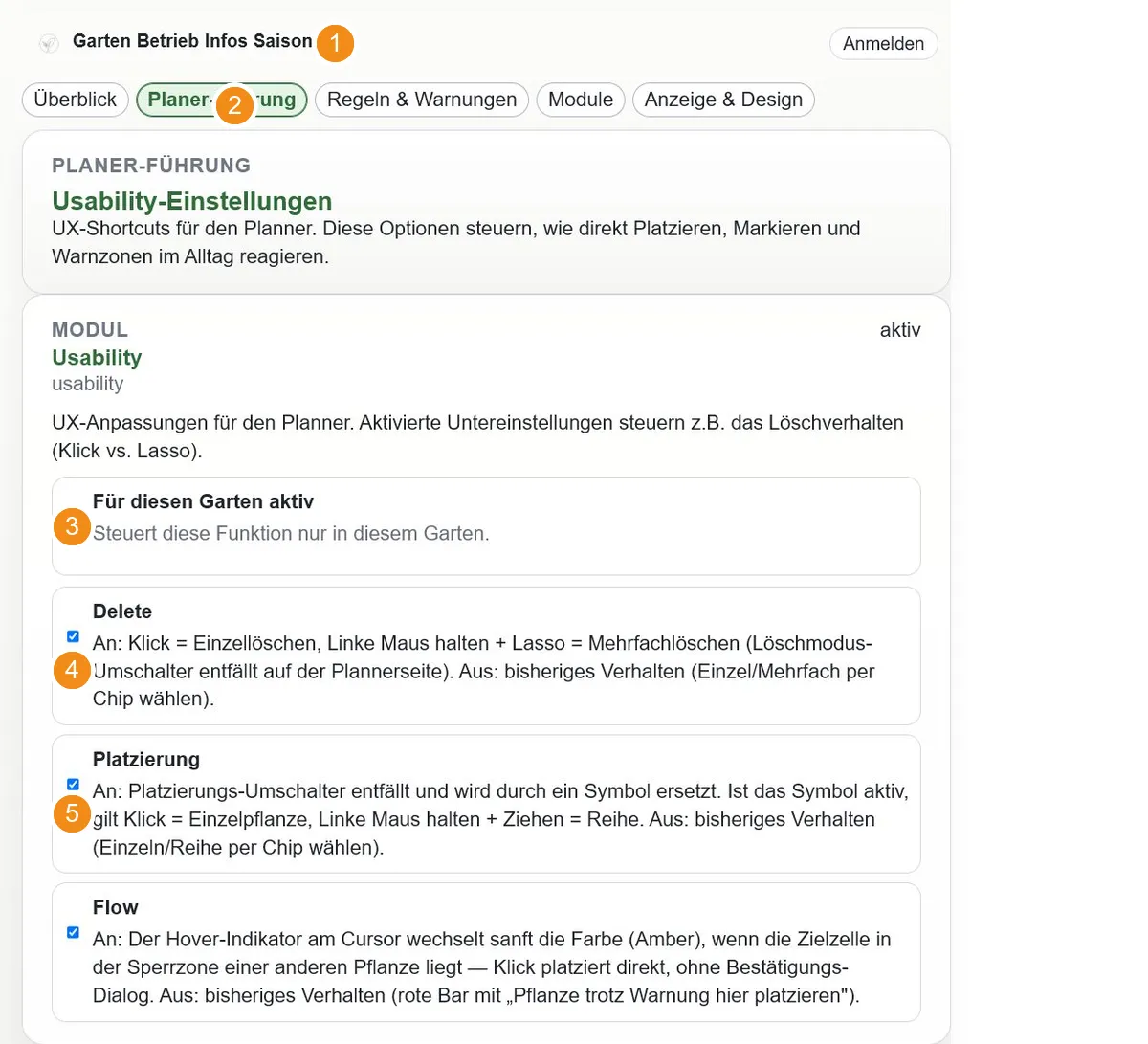
Direkte Bedienung und Warnzonen einstellen
Wofür? Die Usability-Einstellungen steuern, ob Platzieren, Reihen-Ziehen und der Umgang mit Warnzonen besonders direkt reagieren.
So erreichst du die Funktion: Einstellungen → Planer-Führung → Usability-Einstellungen
- Prüfe, ob das Modul Usability für diesen Garten aktiv ist.
- Aktiviere die gewünschte direkte Platzierungsbedienung.
- Lege fest, ob ein Klick in eine Warnzone direkt übernimmt oder zunächst eine Bestätigung zeigt.
- Speichere die Usability-Einstellungen.
Das bewirkt es: Die Fachprüfung bleibt erhalten, aber der Weg vom Klick bis zur Platzierung wird je nach Auswahl kürzer oder bewusster.
Gut zu wissen: Das Markieren und Bearbeiten vorhandener Pflanzen bleibt über den Rechtsklick erreichbar; mehrere Pflanzen markierst du durch Rechtsziehen. In der PWA entspricht langes Berühren dem Rechtsklick.
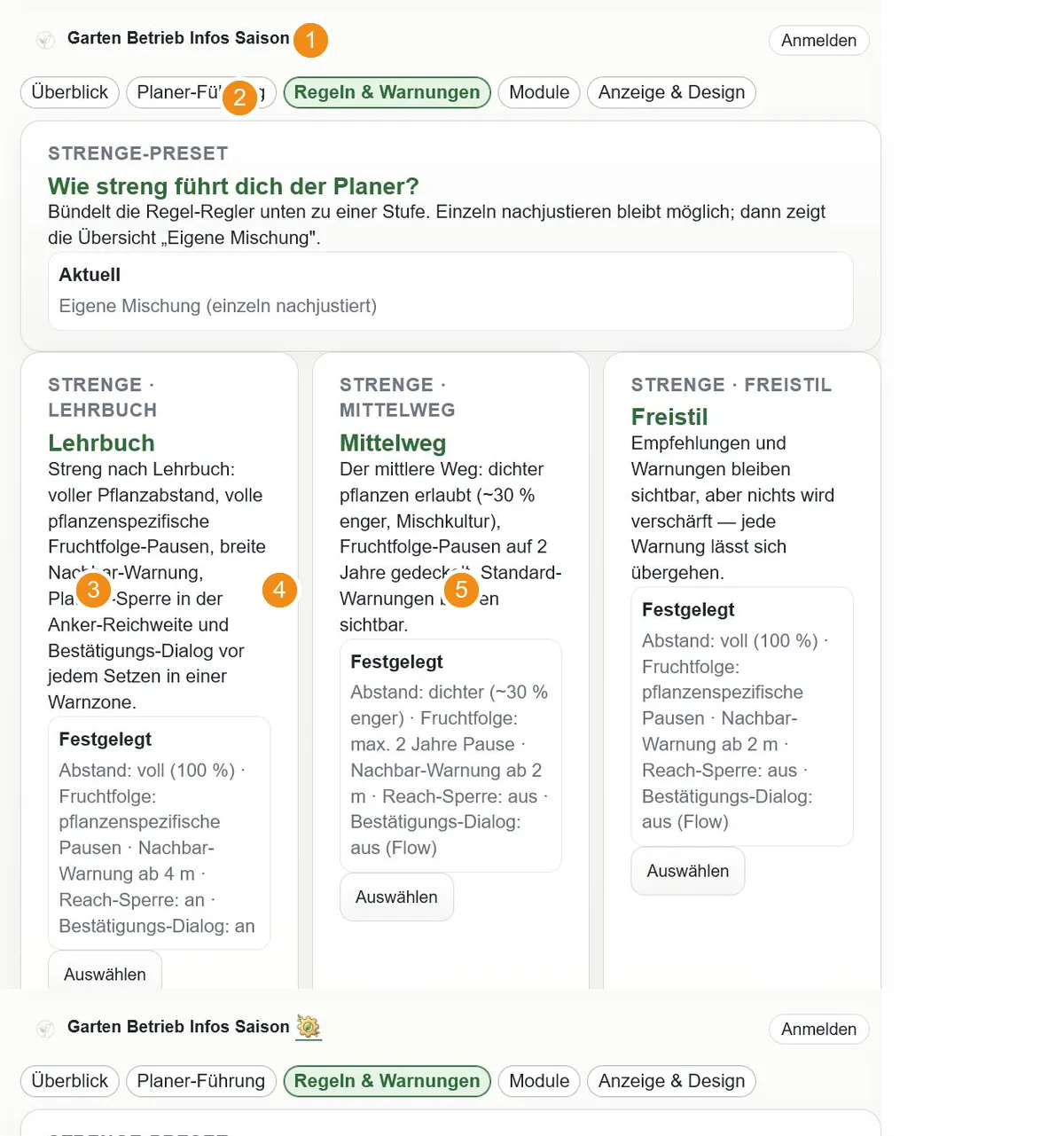
Eine passende Regel-Strenge wählen
Wofür? Strenge-Presets bündeln mehrere fachliche Regler, damit du nicht jede Abstands-, Nachbar- und Fruchtfolgeoption einzeln einstellen musst.
So erreichst du die Funktion: Einstellungen → Regeln & Warnungen → Strenge-Preset
- Wechsle in Einstellungen zu Regeln & Warnungen.
- Wähle ein Strenge-Preset, das zu deiner Arbeitsweise passt.
- Prüfe darunter die übernommenen Einzelwerte.
- Speichere, wenn du Werte manuell nachjustiert hast.
Das bewirkt es: Neue Platzierungen werden mit der gewählten fachlichen Strenge bewertet. Bei einer individuellen Mischung zeigt die Übersicht entsprechend keinen unveränderten Preset-Zustand mehr.
Gut zu wissen: Regeln geben Empfehlungen und Warnungen. Nicht jede Warnung ist ein harter Block; bei übersteuerbaren Konflikten entscheidet weiterhin der Nutzer.
Abstände, Nachbarn und Fruchtfolge feinjustieren
Wofür? Die Einzelregler passen die Prüfung an Beetdichte, Reichweite und Fruchtfolgeplanung an.
So erreichst du die Funktion: Einstellungen → Regeln & Warnungen → Feinjustierung
- Wähle für den Pflanzabstand streng oder mittel.
- Lege fest, ob Nachbarschaften für das ganze Beet gelten oder ab welchem Radius gewarnt wird.
- Stelle die Anker-Reichweite und bei Bedarf eine Platzierungssperre ein.
- Begrenze die berücksichtigte Fruchtfolge auf aus, ein, zwei, drei oder vier Jahre.
- Speichere die Änderungen.
Das bewirkt es: Die Vorschau und die Hinweise im Garten verwenden die neuen Grenzen bei künftigen Platzierungen.
Gut zu wissen: Wenn „Nachbarschaft gilt fürs ganze Beet“ aktiv ist, ist der separate Entfernungsregler bewusst deaktiviert.
Sichtbare Hinweise und Bereiche steuern
Wofür? Du kannst die Informationsdichte verringern, ohne die zugrunde liegenden Gartendaten zu löschen.
So erreichst du die Funktion: Einstellungen → Regeln & Warnungen → Warn-Flaggen / Overlays & Bereiche
- Schalte Hover-Hinweise für Abstand, Nachbar und Fruchtfolge passend ein oder aus.
- Entscheide, ob das Bewässerungs-Overlay sichtbar sein soll.
- Blende bei Bedarf Todo-Bereich oder Beet-Zusammenfassung aus.
- Lege fest, ob Ernte-Popups automatisch erscheinen.
- Schalte den Gilden-Vorschlag am Beet nach Wunsch ein oder aus.
Das bewirkt es: Der Garten zeigt nur die gewählten visuellen Hilfen und Bereiche.
Gut zu wissen: Das Ausblenden des Gilden-Popups entfernt nicht den Gilden-Einstieg in der Pflanzenauswahl. Das Bewässerungs-Overlay setzt ein aktives Bewässerungsmodul voraus.
Zuletzt am 29. Juli 2026 an der App geprüft. Alle Kapitel der Anleitung