
Anleitung · Organisation
Betrieb – Aufgaben, Beobachtungen und Ernte
Den Tagesbetrieb öffnen, Arbeiten erledigen und Beobachtungen oder Ernten im Betrieb und direkt am Pflanzbild erfassen.
- So erreichst du das
- Betrieb
- Verfügbar auf
- Desktop · Handy & Tablet
- Voraussetzung
- Ein geöffneter Garten Das Modul Betrieb ist aktiv
Inhalt5Abschnitte
Betrieb ist die Alltagsansicht des Gartens. Hier geht es nicht um das Entwerfen eines Beets, sondern darum, was jetzt zu tun ist und was tatsächlich passiert ist.
Den Tagesüberblick öffnen
Wofür? Du siehst für das gewählte Datum die anstehenden Arbeiten und den aktuellen Zustand der Beete.
So erreichst du die Funktion: Kopfleiste → Betrieb
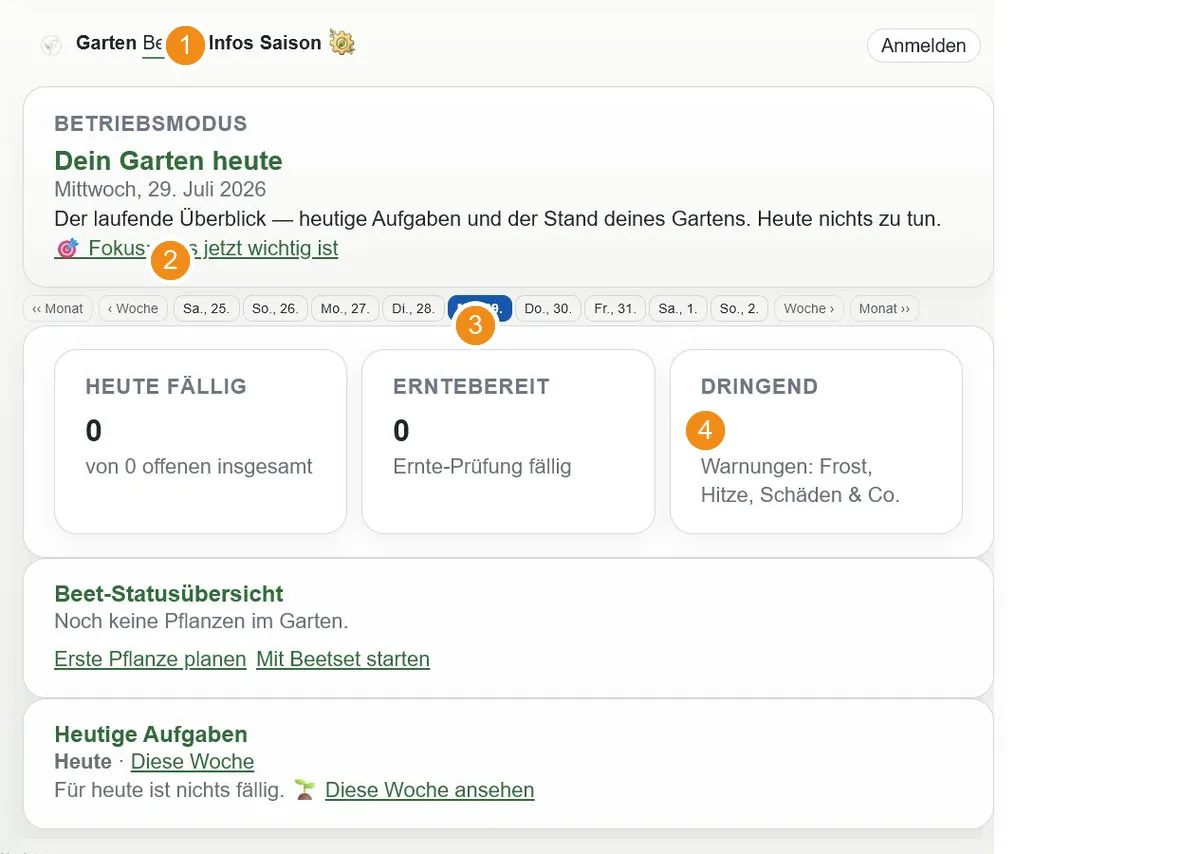
- Öffne einen Garten.
- Klicke oben auf Betrieb.
- Wähle in der Datumsleiste den gewünschten Tag.
- Prüfe Aufgaben und Beetbereiche von oben nach unten.
Das bewirkt es: Die Tagesansicht wird auf das gewählte Datum und den aktiven Garten eingegrenzt.
Gut zu wissen: Fehlt Betrieb in der Kopfleiste, aktiviere das Modul unter
Einstellungen → Module.
Eine Aufgabe erledigen
Wofür? Aussaat, Pflege, Bewässerung, Ernteprüfung und weitere abgeleitete Arbeiten lassen sich direkt als erledigt kennzeichnen.
So erreichst du die Funktion: Betrieb → Aufgaben → Erledigt
- Suche die passende Aufgabe für Beet und Pflanze.
- Prüfe Datum und kurzen Hinweis.
- Klicke auf die Erledigt-Aktion.
- Kontrolliere, dass die Aufgabe aus der offenen Liste wechselt.
Das bewirkt es: Der Erledigt-Zustand wird im Gartenkalender und in den zugehörigen Übersichten berücksichtigt.
Gut zu wissen: Aufgaben werden aus Plan, Kulturverlauf und aktiven Modulen abgeleitet. Wenn eine Aufgabe fachlich nicht passt, prüfe zuerst Pflanzdatum, Kulturstatus und Modulkonfiguration.
Eine Beobachtung erfassen
Wofür? Tatsächliche Keimung, Blüte, Kulturzustand oder andere Praxisbeobachtungen verbessern den Rückblick auf deinen Garten.
So erreichst du die Funktion: Betrieb → Beet/Pflanze → Beobachtung erfassen
- Wähle das betreffende Beet beziehungsweise die Pflanze.
- Öffne die passende Beobachtungsaktion.
- Prüfe vorher die Datumsleiste: Der dort gewählte Tag wird als Beobachtungsdatum verwendet.
- Wähle die beobachtete Phase oder den Zustand.
- Ergänze bei Bedarf eine kurze Notiz und speichere.
Das bewirkt es: Die Beobachtung wird mit der konkreten Pflanzung verknüpft und kann in Realität-vs.-Prognose-Auswertungen erscheinen.
Gut zu wissen: Eine allgemeine Notiz im Jahresplan ist nicht dasselbe wie eine Pflanzenbeobachtung. Für spätere Auswertungen sollte die Beobachtung direkt an der betreffenden Pflanzung erfasst werden.
Eine Ernte mit Menge eintragen
Wofür? Erfasste Erntemengen machen den Vergleich zwischen Katalogschätzung und tatsächlichem Ertrag möglich.
So erreichst du die Funktion: Betrieb → Pflanze → Ernte erfassen
- Öffne bei der geernteten Pflanzung die Ernteaktion.
- Prüfe die Datumsleiste: Der dort gewählte Tag wird als Erntedatum verwendet.
- Ergänze die Menge in Kilogramm, wenn sie bekannt ist.
- Speichere die Ernte.
- Nutze die direkt angebotene Rückgängig-Aktion, falls du dich vertippt hast.
Das bewirkt es: Erntedatum und Menge fließen in Beobachtungen, Ertrags-Dashboard und Mehrjahresauswertungen ein.
Gut zu wissen: Ohne Mengenangabe kann der Saisonstatus trotzdem dokumentiert werden; für den persönlichen kg/m²-Vergleich wird jedoch eine erfasste Menge benötigt.
Eine fällige Kultur direkt im Planner bearbeiten
Wofür? Ernte- und Kulturende-Prüfungen lassen sich am Pflanzbild bearbeiten, ohne zuerst in den Betrieb zu wechseln.
So erreichst du die Funktion: Garten → fälliges Pflanzbild mit Ring oder 🧺 anklicken
- Stelle im Garten den betreffenden Tag ein.
- Klicke auf das markierte Pflanzbild. Mit aktivierter Option Ernte-Popups automatisch öffnen erscheint der Dialog selbständig.
- Blättere bei mehreren Fälligkeiten mit Vor und Zurück durch die Warteschlange.
- Wähle je nach Kultur Abernten, Ernte hat begonnen, Ernte erfasst, Abräumen oder In einer Woche erneut prüfen.
- Öffne Katalogeintrag prüfen, wenn die App den Erntemodus der Pflanze noch nicht kennt.
Das bewirkt es: Die gewählte Rückmeldung wird an der konkreten Pflanzung gespeichert. Einmalige Ernte oder Abräumen beendet die Kultur; wiederkehrende Ernte erfasst den Saisonstatus, aber in diesem Dialog keine Kilogrammmenge.
Gut zu wissen: Bei einem vergangenen Tag ist eine ausdrückliche Rückdatierungs-Bestätigung nötig. Zukünftige Prüfungen sind nur lesbar. In einer Woche erneut prüfen verschiebt die Prüfung genau sieben Tage.
Zuletzt am 29. Juli 2026 an der App geprüft. Alle Kapitel der Anleitung