
Anleitung · Garten planen
Pflanzen setzen, Reihen und Flächen
So setzt du einzelne Pflanzen, gleichmäßige Reihen sowie Strukturen und Living-Elemente in das Beet.
- So erreichst du das
- Garten → Pflanzenauswahl → Beetfläche
- Verfügbar auf
- Desktop · Handy & Tablet
- Voraussetzung
- Eine Pflanze ist ausgewählt. Das gewünschte Beet und der Planungstag sind aktiv.
Für einzelne Kulturen genügt ein Klick oder Drag-and-drop. Für gleichmäßige Bestände kannst du mit einer Ziehbewegung eine ganze Reihe anlegen.
Einzelne Pflanze setzen
Wofür? Du platzierst eine Kultur genau an der gewünschten Stelle im Beet.
So erreichst du die Funktion: Garten → Pflanzenkarte wählen → freie Beetstelle
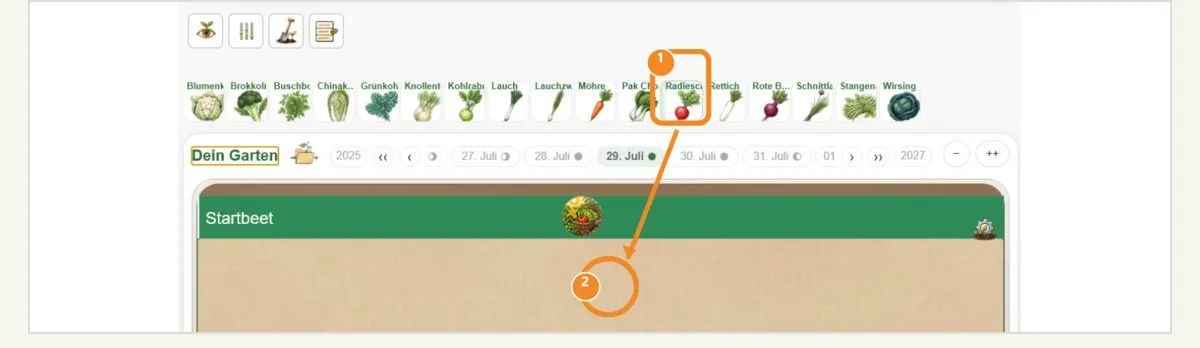
- Wähle die gewünschte Pflanzenkarte.
- Klicke auf eine freie Stelle im aktiven Beet.
- Alternativ ziehst du die Pflanzenkarte direkt auf die Zielstelle.
- Lies einen angezeigten Hinweis oder Blocker, bevor du die Platzierung bestätigst beziehungsweise änderst.
Das bewirkt es: Die Pflanze wird mit dem gewählten Datum im Beet eingetragen. Pflanzabstand, belegter Bereich und zeitliche Eignung fließen in die Prüfung ein.
Gut zu wissen: Je nach gewählter Planer-Führung übernimmt die App eine gültige Platzierung sofort oder zeigt vorher eine Prüfung. Ein echter Blocker verhindert die Platzierung.
Eine Reihe pflanzen
Wofür? Du setzt mehrere Pflanzen derselben Kultur mit passendem Abstand entlang einer Linie.
So erreichst du die Funktion: Garten → Pflanze wählen → über das Beet ziehen
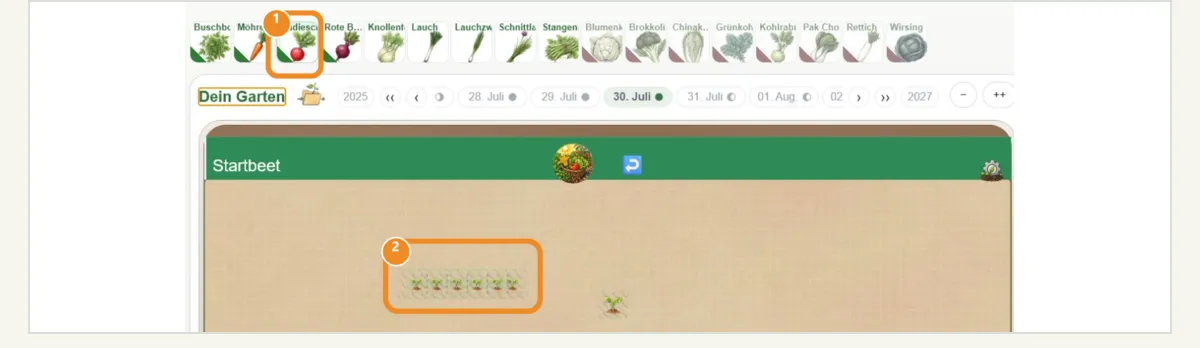
- Wähle eine Pflanze in der Pflanzenleiste.
- Setze den Zeiger an den gewünschten Anfang der Reihe.
- Halte die Maustaste gedrückt und ziehe waagerecht oder senkrecht bis zum Reihenende.
- Lasse am gewünschten Endpunkt los.
- Prüfe das Ergebnis und eventuelle Hinweise.
Das bewirkt es: Die App verteilt gültige Pflanzpositionen entlang der gezogenen Strecke. Abstände und Beetgrenzen werden dabei berücksichtigt.
Gut zu wissen: Ein kurzer Klick bleibt eine Einzelplatzierung. Erst eine erkennbare Ziehbewegung erzeugt die Reihe. Auf einem Touch-Gerät in der PWA ziehst du entsprechend mit einem Finger; ein zweiter Finger bricht die Geste ab.
Eine größere Fläche bepflanzen
Wofür? Du baust einen zusammenhängenden Bestand aus mehreren Reihen auf.
So erreichst du die Funktion: Garten → Pflanze wählen → mehrere parallele Reihen ziehen
- Ziehe die erste Reihe wie oben beschrieben.
- Beginne die nächste Reihe mit genügend Abstand parallel daneben.
- Wiederhole den Vorgang, bis die gewünschte Beetfläche belegt ist.
- Kontrolliere die Fläche im Beet-Zoom und korrigiere einzelne Stellen bei Bedarf über die Pflanzaktionen.
Das bewirkt es: Mehrere getrennt prüfbare Reihen bilden gemeinsam die gewünschte Pflanzfläche.
Gut zu wissen: Die aktuelle Hauptoberfläche besitzt kein frei sichtbares Rechteck-Werkzeug, das eine Fläche in einem Zug füllt. Die Zusatzfunktion Beet auffüllen gehört zum Planungsassistenten und wird in dessen Kapitel separat erklärt.
Eine Struktur oder ein Living-Element setzen
Wofür? Regentonne, Kompost und weitere nicht pflanzliche Elemente lassen sich im selben Beet-Raster verorten.
So erreichst du die Funktion: Garten → Pflanzenauswahl → Pflanzlisten → Strukturen oder Living

- Öffne in der Pflanzenauswahl das Listensymbol.
- Wähle die Systemliste Strukturen beziehungsweise Living.
- Klicke auf die gewünschte Karte.
- Prüfe am Schloss der Karte, ob die belegte Fläche als Pflanz-Sperrzone gelten soll.
- Klicke auf die Zielstelle im Beet.
Das bewirkt es: Das Element wird zeitlos im Beet angelegt. Eine aktivierte Sperrzone verhindert, dass dieselbe Fläche zusätzlich mit Pflanzen belegt wird.
Gut zu wissen: Strukturen werden direkt gesetzt und landen nicht in der Desktop-Commit-Warteschlange. Jauche-Fass erscheint nur bei aktivem Dünger-Modul. Bewässerungsprodukte liegen bei aktivem Bewässerungsmodul in der eigenen Liste Bewässerung.
Zuletzt am 29. Juli 2026 an der App geprüft. Alle Kapitel der Anleitung