
Anleitung · Garten planen
Gartenansicht, Datum und Zoom
So stellst du den Planungstag ein und wechselst zwischen Gartenübersicht und Beet-Zoom.
- So erreichst du das
- Garten → obere Leiste über der Beetfläche
- Verfügbar auf
- Desktop · Handy & Tablet
- Voraussetzung
- Ein Garten mit mindestens einem Beet ist geöffnet.
Inhalt3Abschnitte
Über der Beetfläche steuerst du sowohl den Planungstag als auch den sichtbaren Ausschnitt deines Gartens.
Planungstag wechseln
Wofür? Du legst fest, für welchen Tag du den Garten betrachtest und neue Pflanzungen planst.
So erreichst du die Funktion: Garten → Datumsleiste über dem Beet
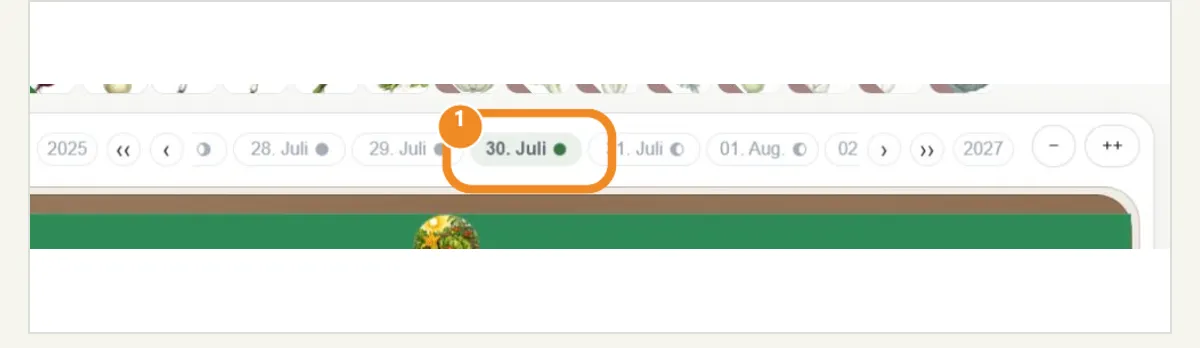
- Klicke direkt auf einen sichtbaren Tag in der Datumsleiste.
- Verwende die einfachen Pfeile, um schrittweise weiter- oder zurückzugehen.
- Verwende die Doppelpfeile beziehungsweise die Jahresnavigation für größere Sprünge.
- Prüfe, ob der gewünschte Tag farblich hervorgehoben ist.
Das bewirkt es: Die Beetdarstellung und zeitabhängigen Hinweise beziehen sich auf den gewählten Zeitpunkt. Neu gesetzte Pflanzen erhalten diesen Planungstag als zeitlichen Bezug.
Gut zu wissen: Wähle das Datum vor dem Pflanzen. So vermeidest du, eine Kultur versehentlich am heute sichtbaren statt am eigentlich geplanten Tag einzutragen.
Zur Gartenübersicht wechseln
Wofür? Du siehst alle Beete gemeinsam und kannst neue Beete anlegen oder ein anderes Beet auswählen.
So erreichst du die Funktion: Garten → Minus-Schaltfläche rechts in der Datumsleiste
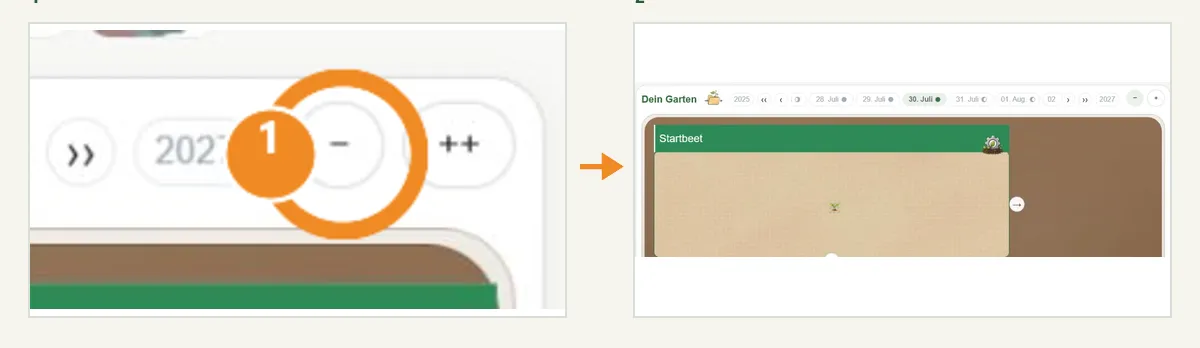
- Klicke rechts oben auf −.
- Warte, bis statt des einzelnen vergrößerten Beets die Gartenübersicht erscheint.
- Wähle dort das Beet aus, mit dem du weiterarbeiten möchtest.
Das bewirkt es: Die App zoomt aus dem aktiven Beet heraus und zeigt die räumliche Anordnung der Beete im Garten.
Gut zu wissen: Das Minus löscht nichts. Es ändert ausschließlich den sichtbaren Ausschnitt.
In ein Beet hineinzoomen
Wofür? Ein einzelnes Beet wird größer dargestellt, damit du Pflanzen präzise setzen oder auswählen kannst.
So erreichst du die Funktion: Gartenübersicht → Beet auswählen → Plus-Schaltfläche
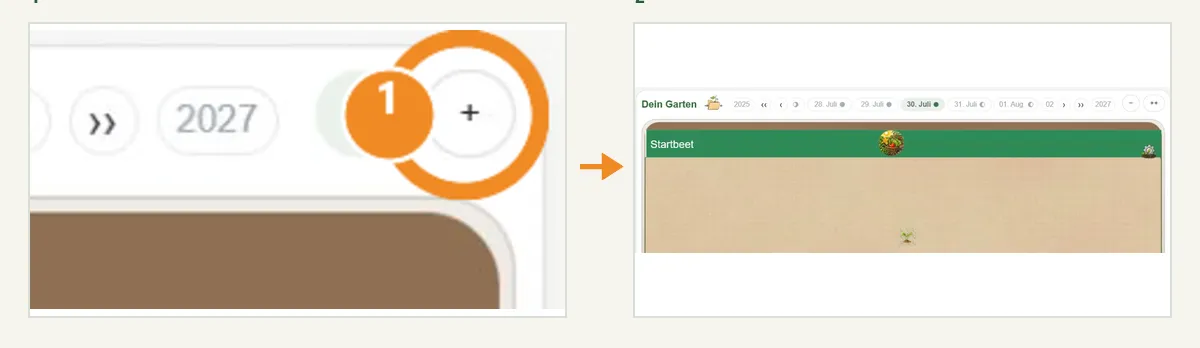
- Wähle in der Übersicht das gewünschte Beet.
- Klicke rechts oben auf +.
- Prüfe am Beetnamen, ob das richtige Beet aktiv ist.
Das bewirkt es: Das ausgewählte Beet nutzt mehr Platz in der Gartenfläche; Rasterzellen und Pflanzen lassen sich leichter treffen.
Gut zu wissen: Übersicht und Zoom verändern weder Beetgröße noch Pflanzenbestand. Sie sind reine Ansichten desselben Gartens.
Zuletzt am 29. Juli 2026 an der App geprüft. Alle Kapitel der Anleitung