
Anleitung · Garten planen
Pflanzungen bearbeiten und rückgängig machen
So markierst, löschst, beendest, ersetzt oder buchst du Pflanzungen und machst die letzten Änderungen rückgängig.
- So erreichst du das
- Garten → vorhandene Pflanze im Beet
- Verfügbar auf
- Desktop · Handy & Tablet
- Voraussetzung
- Im aktiven Beet ist mindestens eine Pflanze gesetzt.
Die Aktionen für bestehende Pflanzen erscheinen direkt an der markierten Pflanzung. Dadurch bleibt klar, welcher Eintrag verändert wird.
Eine oder mehrere Pflanzungen markieren
Wofür? Du wählst gezielt die Pflanzen aus, auf die eine Lösch-, Ernte-, Beobachtungs- oder Folgeaktion angewendet werden soll.
So erreichst du die Funktion: Garten → Rechtsklick auf eine Pflanze
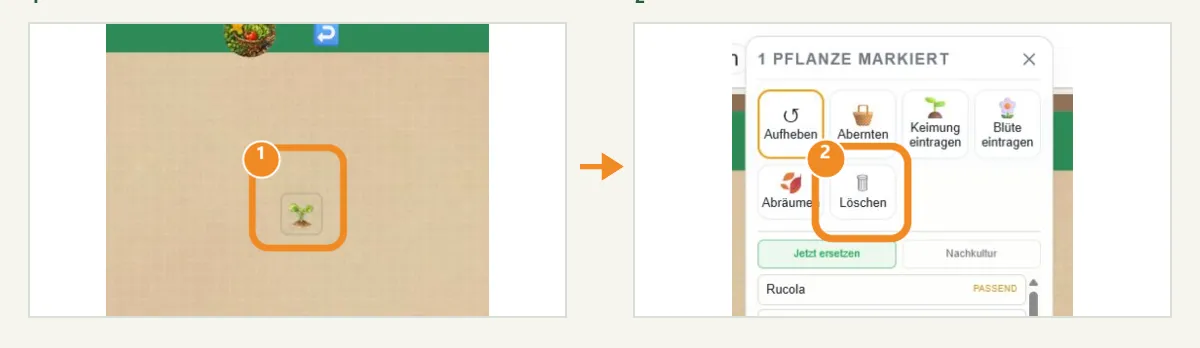
- Klicke mit der rechten Maustaste auf eine Pflanze.
- Für mehrere Pflanzen hältst du die rechte Maustaste gedrückt und ziehst über den gewünschten Bereich.
- Kontrolliere im geöffneten Aktionsmenü die Anzahl der markierten Pflanzen.
- Klicke außerhalb der Auswahl oder beende den Modus, wenn du nichts ändern möchtest.
Das bewirkt es: Die ausgewählten Pflanzungen werden hervorgehoben und das Aktionsmenü öffnet sich.
Gut zu wissen: In der Touch-Bedienung der PWA öffnet ein längeres Halten von ungefähr einer halben Sekunde dieselbe Auswahl. Diese Bedienung gehört zur normalen PWA-Hauptoberfläche, nicht zu einer separaten Mobilroute.
Pflanzung löschen, beenden, ersetzen oder dokumentieren
Wofür? Du passt einen vorhandenen Planungseintrag an den tatsächlichen Gartenverlauf an.
So erreichst du die Funktion: Garten → Pflanzung markieren → Aktionsmenü
- Markiere die gewünschte Pflanzung.
- Wähle Löschen, um den Eintrag vollständig zu entfernen.
- Wähle Abräumen, wenn die Kultur im Plan zu diesem Zeitpunkt enden soll.
- Verwende Jetzt ersetzen oder Nachkultur, um an derselben Stelle eine Folgekultur zu planen.
- Nutze Abernten, Keimung eintragen oder Blüte eintragen, um den realen Verlauf zu dokumentieren.
Das bewirkt es: Nur die gewählte Pflanzung beziehungsweise Auswahl wird mit der ausgewählten Aktion aktualisiert. Der restliche Beetplan bleibt erhalten.
Gut zu wissen: Löschen entfernt den Planungseintrag, während Abräumen seinen zeitlichen Verlauf abschließt. Für eine nachvollziehbare Saison ist Beenden meist aussagekräftiger als Löschen.
Letzte Änderung rückgängig machen
Wofür? Du korrigierst einen versehentlichen Pflanz- oder Bearbeitungsschritt unmittelbar im aktuellen Beet.
So erreichst du die Funktion: Garten → blauer Rückgängig-Pfeil am Beet
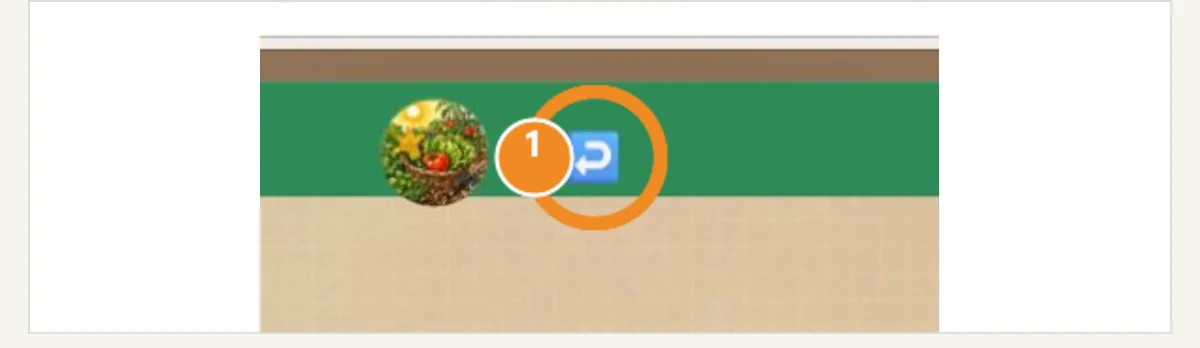
- Bleibe nach dem fehlerhaften Schritt im betroffenen Beet.
- Klicke auf den blauen Pfeil am Beetkopf.
- Kontrolliere, ob die letzte Änderung wie erwartet zurückgenommen wurde.
- Wiederhole den Klick bei Bedarf für weitere verfügbare Schritte.
Das bewirkt es: Die App nimmt die zuletzt unterstützte Änderung im aktuellen Beet zurück. Pro Beet stehen bis zu fünf Schritte der laufenden Sitzung zur Verfügung.
Gut zu wissen: Das Rückgängig-Protokoll ist keine vollständige Datensicherung. Das Anlegen oder Löschen eines ganzen Beets und andere strukturelle Aktionen lassen sich darüber nicht wiederherstellen.
Zuletzt am 29. Juli 2026 an der App geprüft. Alle Kapitel der Anleitung