
Anleitung · Auswertung und Rückblick
Saison-Replay und Social-Export
Die Entwicklung eines Beets durch die Saison abspielen und als Einzelbild, Karussell oder Video ausgeben.
- So erreichst du das
- Garten → Module im Garten → Saison-Replay
- Verfügbar auf
- Desktop · Handy & Tablet
- Voraussetzung
- Ein geöffneter Garten mit mindestens einem Beet Das Modul Saison-Replay ist aktiv
Inhalt5Abschnitte
Das Saison-Replay verwandelt den gespeicherten Beetverlauf in eine Monat-für-Monat-Ansicht. Die Exportwerkzeuge bauen darauf auf, verändern aber weder den Plan noch den sichtbaren Replay-Zustand.
Ein Beet durch die Saison abspielen
Wofür? Du siehst, wann Pflanzungen erscheinen, wachsen, reifen und aus dem Beet verschwinden.
So erreichst du die Funktion: Garten → Module im Garten → Saison-Replay
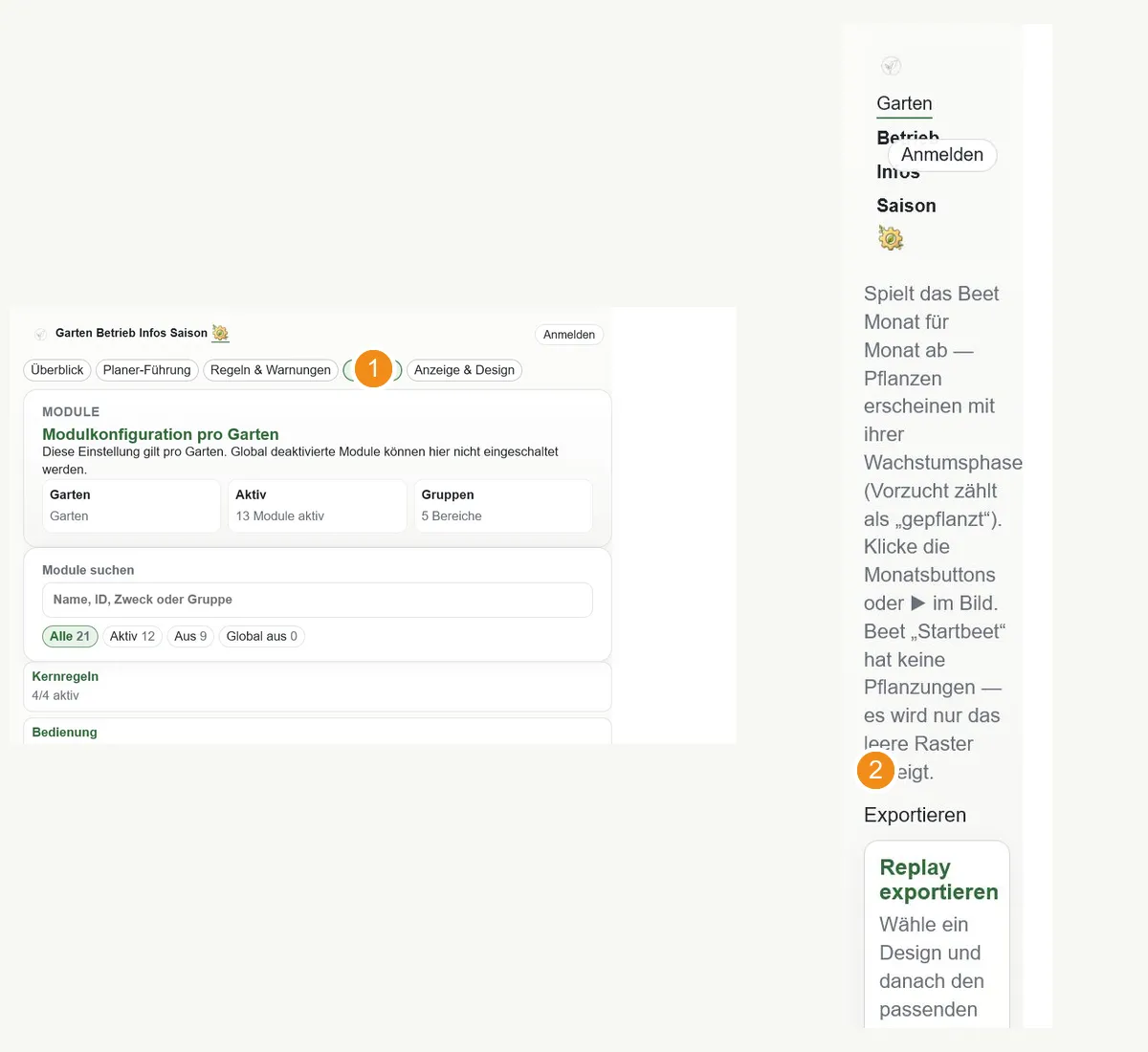
- Aktiviere bei Bedarf unter
Einstellungen → Moduledas Saison-Replay. - Öffne das Replay im Garten oder über die Modulkarte.
- Wähle bei mehreren Beeten das gewünschte Beet.
- Nutze Play/Pause oder bewege den Monatsregler.
- Beobachte Pflanzbild und Wachstumsphase.
Das bewirkt es: Die vorhandenen Planungsdaten werden als zeitlicher Beetverlauf dargestellt. Es werden dabei keine neuen Pflanzungen gespeichert.
Gut zu wissen: Ein leeres Replay bedeutet meist, dass im gewählten Beet noch keine Pflanzungen mit verwertbarem Zeitraum vorhanden sind.
Ein Social-Einzelbild speichern
Wofür? Ein bestimmter Saisonmonat lässt sich als fertige Feed- oder Story-Grafik ausgeben.
So erreichst du die Funktion: Saison-Replay → Export → Einzelbild
- Öffne den Exportbereich.
- Wähle ein Design-Preset.
- Öffne Einzelbild.
- Bestimme Monat und Format: Feed 4:5 oder Story 9:16.
- Prüfe die Vorschau.
- Speichere die PNG-Datei oder nutze Teilen, wenn dein Browser Dateifreigaben unterstützt.
Das bewirkt es: Die App rendert lokal eine Grafik mit Garten-/Beetname, Beetbild und den Monatsinformationen.
Gut zu wissen: Die explizite Monatswahl ändert weder den sichtbaren Replay-Monat noch ein laufendes Autoplay.
Ein Saison-Karussell erzeugen
Wofür? Mehrere wichtige Saisonmomente lassen sich als chronologische Bildfolge für Social Media ausgeben.
So erreichst du die Funktion: Saison-Replay → Export → Karussell
- Öffne Karussell.
- Wähle das gewünschte Design-Preset.
- Prüfe die vorgeschlagenen Meilensteine in der Vorschau.
- Starte den Export.
- Teile mehrere Dateien direkt, wenn der Browser dies unterstützt, oder speichere das angebotene ZIP.
Das bewirkt es: Bis zu zehn chronologisch ausgewählte Feed-Grafiken erzählen den Verlauf des Beets.
Gut zu wissen: Bei vielen Wochenzuständen priorisiert die App wichtige Wechsel wie Erscheinen, Reife, Monatswechsel und Verschwinden.
Ein MP4-Video erzeugen
Wofür? Der Saisonverlauf kann als vertikales, tonloses Video ausgegeben werden.
So erreichst du die Funktion: Saison-Replay → Export → MP4
- Öffne MP4.
- Prüfe Design und 9:16-Vorschau.
- Starte die Videoerzeugung und lass die Seite bis zum Abschluss geöffnet.
- Speichere die MP4-Datei.
Das bewirkt es: Die Saison wird als H.264-MP4 in 1080 × 1920 Pixeln, 30 Bildern pro Sekunde und ohne Ton ausgegeben.
Gut zu wissen: Im Desktop erfolgt die Verarbeitung lokal über den mitgelieferten Encoder. Die PWA nutzt die Videofunktion des Browsers; kann der Browser kein H.264 per WebCodecs erzeugen, bleibt der MP4-Bereich ausgeblendet. PNG und Karussell bleiben davon unberührt. Es findet kein Upload der Gartenbilder statt.
Den Desktop-SVG-Export verwenden
Wofür? Für eine skalierbare, in sich geschlossene Beetgrafik bietet der Desktop zusätzlich SVG an.
So erreichst du die Funktion: Saison-Replay → Export → SVG herunterladen
- Öffne das Replay in der Desktop-App.
- Wähle Beet und gewünschten Zustand.
- Nutze im Exportbereich SVG herunterladen.
Das bewirkt es: Eine skalierbare Vektordatei mit eingebetteten Pflanzenbildern wird gespeichert.
Gut zu wissen: Dieser selbstständige SVG-Download ist Desktop-spezifisch. Für die PWA sind PNG, Karussell und – bei Browserunterstützung – MP4 die vorgesehenen Ausgabewege.
Zuletzt am 29. Juli 2026 an der App geprüft. Alle Kapitel der Anleitung