
Anleitung · Grundlagen
Erster Start: vom Startbild in den Garten
So öffnest du deinen ersten Garten und nutzt die eingeblendeten Erste-Schritte-Hinweise.
- So erreichst du das
- Startseite → In den Garten (Desktop) oder Loslegen (PWA)
- Verfügbar auf
- Desktop · Handy & Tablet
Inhalt3Abschnitte
Der schnellste Einstieg führt direkt in den Planer. Dort begleitet dich eine kompakte Checkliste durch die ersten Handgriffe.
Garten öffnen
Wofür? Du gelangst von der Startseite in den Garten, in dem du Beete und Pflanzungen planst.
So erreichst du die Funktion: Startseite → In den Garten (Desktop) oder
Startseite → Loslegen (PWA)
- Klicke in der Desktop-App auf In den Garten oder in der PWA auf Loslegen.
- Gibt es noch keinen Garten, legt die App den ersten Garten an und öffnet ihn.
- Bei genau einem vorhandenen Garten wird dieser direkt geöffnet. Bei mehreren Gärten wählst du den gewünschten Garten aus der Übersicht.
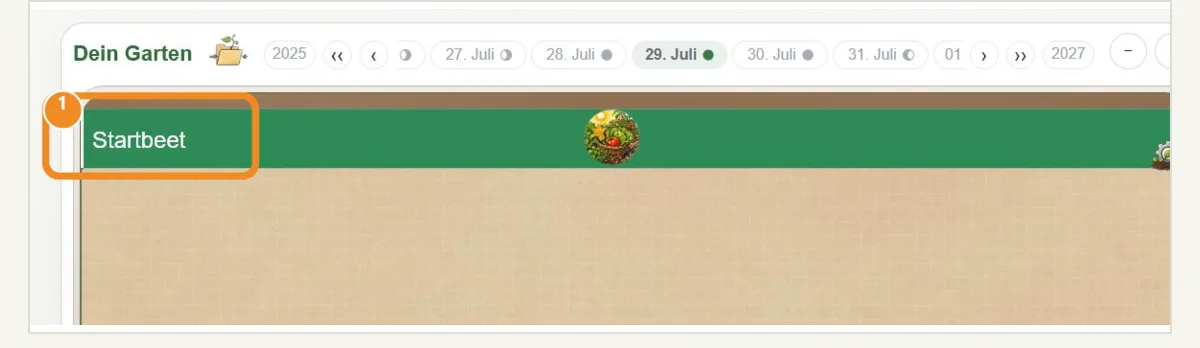
Das bewirkt es: Die Hauptoberfläche Garten wird mit Zeitachse, Pflanzenauswahl und Beetfläche geöffnet.
Gut zu wissen: Die PWA speichert Änderungen automatisch im Browser. In der Desktop-App ist Autosave standardmäßig aus. Nutze für übertragbare Sicherungen die JSON-Dateiaktionen aus dem Kapitel Garten sichern und übertragen.
Erste-Schritte-Hinweise nutzen
Wofür? Die Checkliste zeigt kleine, konkrete Übungen, mit denen du die wichtigsten Bedienelemente direkt im eigenen Garten ausprobierst.
So erreichst du die Funktion: Garten → Die Funktionen kurz erklärt
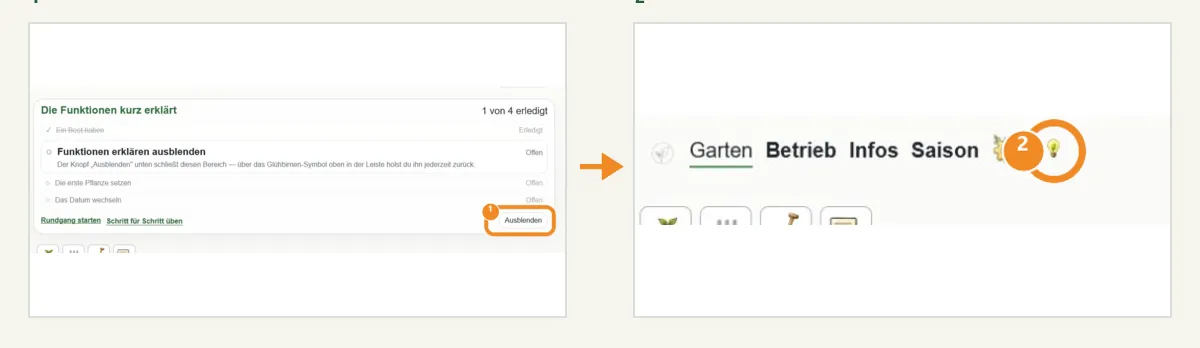
- Öffne einen noch nicht erledigten Punkt in Die Funktionen kurz erklärt.
- Klappe die bebilderte Anleitung auf und vergleiche sie mit der sichtbaren App-Oberfläche.
- Führe den beschriebenen Schritt direkt im Garten aus.
- Wiederhole das mit dem nächsten offenen Punkt.
Das bewirkt es: Erfolgreich ausgeführte Schritte werden als erledigt markiert. Du lernst dabei mit echten App-Elementen statt mit einer losgelösten Demonstration.
Gut zu wissen: Mit Ausblenden schließt du den gesamten Bereich. Über das Glühbirnen-Symbol in der oberen Leiste kannst du ihn später wieder einblenden.
Rundgang und Übungsmodus wiederfinden
Wofür? Der Rundgang erklärt die vier großen Oberflächenbereiche. Der Übungsmodus führt anschließend mit echten Aktionen durch den eigenen Garten.
So erreichst du die Funktionen: Erste-Schritte-Karte → Rundgang starten
beziehungsweise Schritt für Schritt üben
- Öffne Rundgang starten für die Folien zu Kopfzeile, Zeitrad, Beetfläche und Speichern.
- Blättere mit Weiter durch die vier Folien.
- Starte danach Schritt für Schritt üben.
- Folge der Aktionszeile: Einführung, Pflanze wählen, Pflanze setzen und Datum wechseln.
- Öffne den Rundgang später über
Einstellungen → Überblick → Rundgangerneut.
Das bewirkt es: Der Rundgang verändert keine Gartendaten. Im Übungsmodus werden Aktionsschritte erst durch die echte Änderung im Garten abgeschlossen; reine Info-Schritte schaltest du mit Weiter fort.
Gut zu wissen: Die letzte Rundgang-Folie passt sich der Laufzeit an: Desktop erklärt das manuelle Speichern, die PWA Autosave und Backup.
Zuletzt am 29. Juli 2026 an der App geprüft. Alle Kapitel der Anleitung