
Anleitung · Grundlagen
Oberfläche und Navigation
Wo Garten, Betrieb, Infos, Saison und Einstellungen liegen und wie du zwischen ihnen wechselst.
- So erreichst du das
- Obere App-Leiste
- Verfügbar auf
- Desktop · Handy & Tablet
- Voraussetzung
- Ein Garten ist geöffnet.
Inhalt4Abschnitte
Die wichtigsten Bereiche bleiben in der oberen App-Leiste erreichbar. Der Garten selbst liegt direkt darunter und enthält die Werkzeuge für die Planung.
Zwischen den Hauptbereichen wechseln
Wofür? Du wechselst vom Planen zu täglichen Arbeiten, Nachschlageinhalten oder Saisonwissen, ohne den Garten neu öffnen zu müssen.
So erreichst du die Funktion: Obere App-Leiste → Garten | Betrieb | Infos | Saison
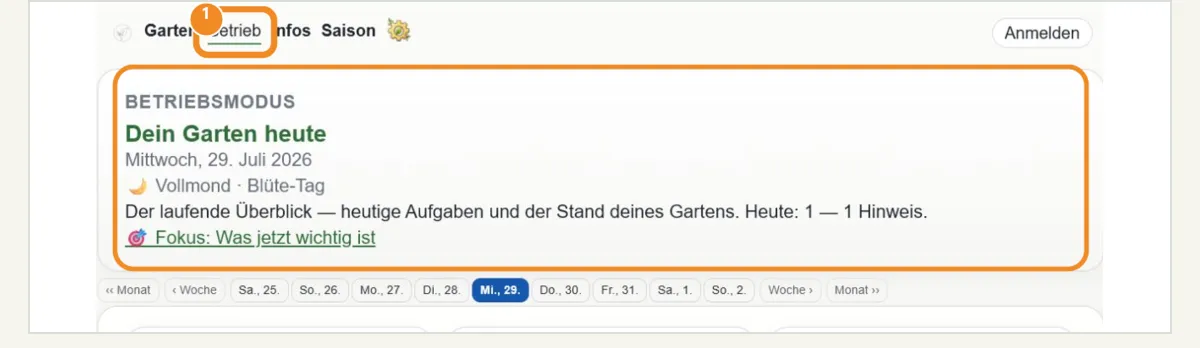
- Klicke auf Garten, um Beete und Pflanzungen zu planen.
- Klicke auf Betrieb, um Aufgaben, Beobachtungen und Ernten zu bearbeiten.
- Öffne Infos für die gartenspezifische Vorschau und PDF-Ausgabe.
- Öffne Saison für monatlich passendes Gartenwissen.
Das bewirkt es: Der gewählte Bereich öffnet sich im selben App-Rahmen. Über Garten kehrst du jederzeit zur Planungsfläche zurück.
Gut zu wissen: Welche Zusatzbereiche sichtbar sind, hängt teilweise von den aktivierten Modulen ab. Die Grundnavigation Garten, Infos und Saison bleibt davon getrennt.
Die Gartenübersicht als Arbeitsverteiler nutzen
Wofür? Bei mehreren Gärten führt die Übersicht nicht nur in den Planner, sondern auch direkt zur letzten Arbeit, zu Aufgaben und zum Verlauf.
So erreichst du die Funktion: Startseite → Gartenübersicht
- Wähle auf der gewünschten Gartenkarte Öffnen für den normalen Planner.
- Nutze Weiter wo ich war, um in den zuletzt verwendeten Arbeitsbereich zurückzukehren.
- Öffne Aufgaben für die ausführliche Todo-Kalenderansicht.
- Wähle Verlauf lesen für die schreibgeschützte Platzierungshistorie.
- Verwende den Monatslink, wenn du den Garten direkt in einer anderen Zeitlage öffnen möchtest.
Das bewirkt es: Du startest mit dem passenden Garten- und Zeitkontext, ohne dich nachträglich durch mehrere Bereiche klicken zu müssen.
Gut zu wissen: Für den normalen Tagesablauf bleibt Betrieb der empfohlene Einstieg. Die Gartenübersicht ist besonders beim Wechsel zwischen mehreren Gärten nützlich.
Einstellungen öffnen
Wofür? In den Einstellungen passt du Bedienung, Warnungen, Module, Sprache, Theme und Darstellung an.
So erreichst du die Funktion: Obere App-Leiste → Zahnrad
- Suche in der oberen Leiste das Zahnrad rechts neben Saison.
- Klicke auf das Zahnrad.
- Wähle anschließend den passenden Einstellungsbereich, zum Beispiel Planer-Führung, Regeln, Module oder Anzeige & Design.
Das bewirkt es: Die Einstellungsübersicht des aktuellen Gartens wird geöffnet. Von dort gelangst du über die Bereichsnavigation zu den Detailseiten.
Gut zu wissen: Module werden unter Einstellungen → Module aktiviert. Das Modul Usability wird dagegen unter Einstellungen → Planer-Führung gesteuert.
Erste-Schritte-Bereich platzsparend schließen
Wofür? Nach dem Einstieg schaffst du mehr Platz für den Garten, ohne die Anleitung dauerhaft zu verlieren.
So erreichst du die Funktion: Garten → Die Funktionen kurz erklärt → Ausblenden
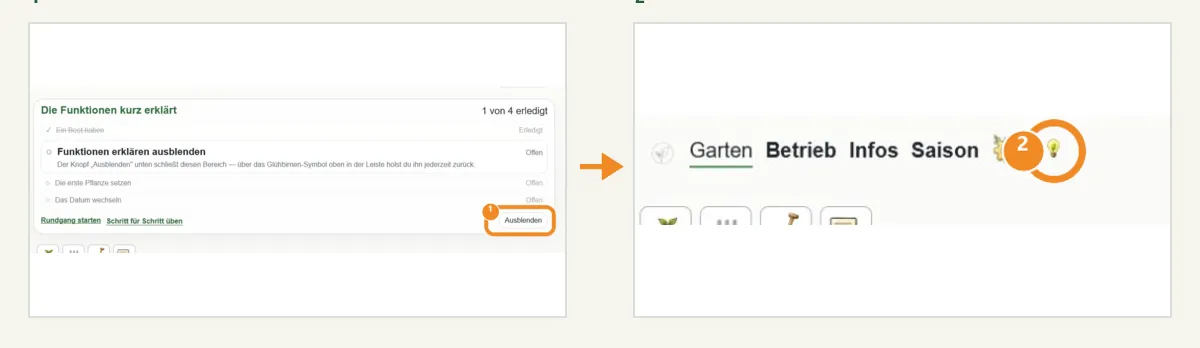
- Scrolle im Erste-Schritte-Bereich bis zur unteren Aktionszeile.
- Klicke rechts auf Ausblenden.
- Klicke bei Bedarf später auf das Glühbirnen-Symbol in der oberen Leiste.
Das bewirkt es: Die Checkliste verschwindet und die Gartenfläche rückt nach oben. Beim erneuten Einblenden stehen die Punkte wieder zur Verfügung.
Gut zu wissen: Die einzelnen bebilderten Erklärungen vergrößern den Bereich nur, solange sie aufgeklappt sind.
Zuletzt am 29. Juli 2026 an der App geprüft. Alle Kapitel der Anleitung