
Anleitung · Garten planen
Beete anlegen und bearbeiten
So erstellst, kopierst, benennst, dimensionierst und löschst du Beete.
- So erreichst du das
- Garten → Gartenübersicht → Beetkarte
- Verfügbar auf
- Desktop · Handy & Tablet
- Voraussetzung
- Ein Garten ist geöffnet.
Inhalt4Abschnitte
Beete bilden die räumliche Grundlage des Plans. Du kannst sie in der Gartenübersicht ergänzen und direkt an der Beetkarte verwalten.
Neues Beet anlegen
Wofür? Du fügst deinem Garten eine weitere getrennte Anbaufläche hinzu.
So erreichst du die Funktion: Garten → Gartenübersicht → Neues Beet
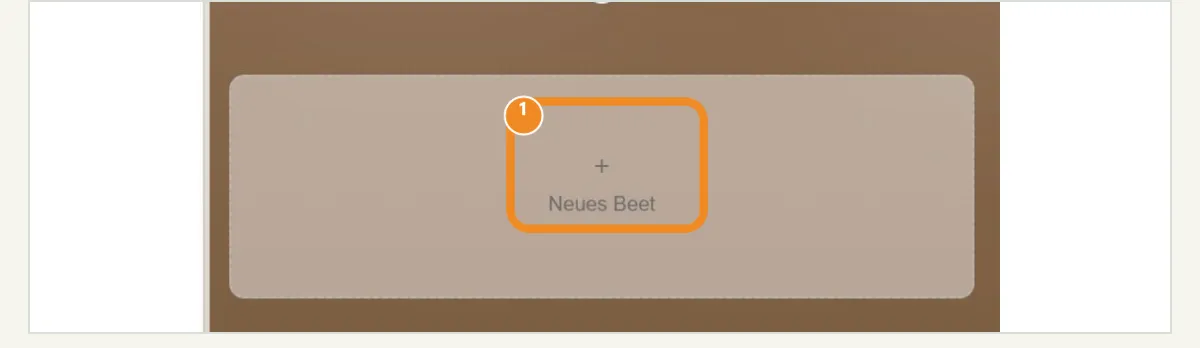
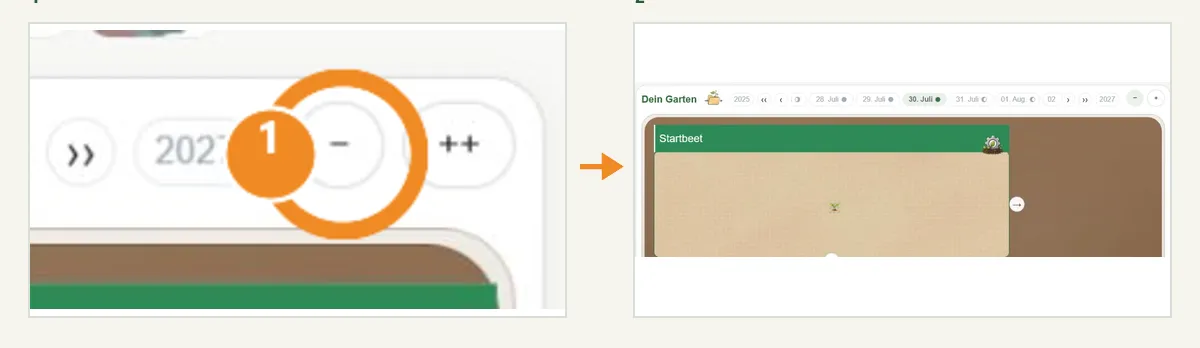
- Wechsle mit − in die Gartenübersicht.
- Klicke auf die gestrichelte Karte Neues Beet.
- Öffne bei Bedarf anschließend die Beet-Einstellungen, um Name, Größe und Raster anzupassen.
Das bewirkt es: Ein zusätzliches leeres Beet wird im Garten angelegt und kann unabhängig bepflanzt werden.
Gut zu wissen: Ein neues Beet ist sofort Teil des Gartens. Lege lieber getrennte Beete an, wenn Flächen unterschiedliche Größen, Pflanzabstände oder Aufgaben haben.
Beet kopieren
Wofür? Du übernimmst die Maße eines bestehenden Beets und entscheidest, ob auch dessen Pflanzenbestand kopiert werden soll.
So erreichst du die Funktion: Gartenübersicht → gewünschtes Beet → Kopieren
- Öffne die Gartenübersicht und wähle das Quellbeet.
- Öffne die Kopieraktion direkt an der Beetkarte.
- Wähle die Position der Kopie, zum Beispiel rechts oder unterhalb.
- Entscheide zwischen ohne Pflanzenbestand und mit Pflanzenbestand.
- Bestätige das Kopieren.
Das bewirkt es: Die App legt ein neues Beet mit derselben Geometrie an. Abhängig von deiner Wahl ist es leer oder enthält eine Kopie der vorhandenen Pflanzungen.
Gut zu wissen: Für einen neuen Saisonplan ist eine leere Kopie oft sinnvoller. Mit Pflanzenbestand eignet sich, wenn du einen konkreten Beetstand als Variante weiterverwenden möchtest.
Name, Größe, Raster und Darstellung ändern
Wofür? Du passt ein Beet an die tatsächliche Fläche und die gewünschte Darstellung an.
So erreichst du die Funktion: Gartenübersicht → Beetkarte → Zahnrad
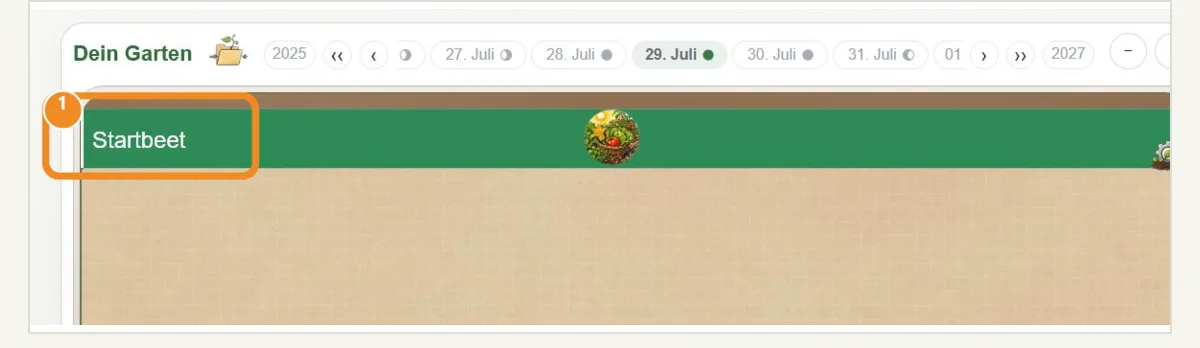
- Wähle das zu bearbeitende Beet.
- Klicke am Beet auf das Zahnrad.
- Ändere Name, Breite, Höhe, Raster oder Textur.
- Speichere die Beet-Einstellungen.
Das bewirkt es: Die Beetkarte und ihr Pflanzraster werden mit den neuen Werten dargestellt.
Gut zu wissen: Eine reine Hochkant- beziehungsweise Ansichtsrotation ändert nur die Darstellung. Eine echte Drehung der Geometrie vertauscht dagegen Breite und Höhe. Prüfe deshalb vor dem Bestätigen, welche Variante du gewählt hast.
Beet löschen
Wofür? Du entfernst eine nicht mehr benötigte Anbaufläche aus dem Garten.
So erreichst du die Funktion: Gartenübersicht → Beetkarte → Zahnrad → Beet löschen
- Öffne die Einstellungen des richtigen Beets.
- Wähle Beet löschen.
- Lies den Bestätigungshinweis und kontrolliere nochmals den Beetnamen.
- Bestätige die Löschung nur, wenn Beet und Pflanzenbestand wirklich entfernt werden sollen.
Das bewirkt es: Das Beet einschließlich seiner Pflanzungen wird aus dem Garten entfernt.
Gut zu wissen: Das Löschen eines Beets gehört nicht zu den Aktionen, die du mit dem blauen Rückgängig-Pfeil wiederherstellen kannst. Exportiere ein wichtiges Beet vorher als JSON.
Zuletzt am 29. Juli 2026 an der App geprüft. Alle Kapitel der Anleitung