
Anleitung · Einstieg und Vorzucht
Beetsets, Garten-Wizard und Vorzucht
Mit einer fertigen Beetvorlage starten, den passenden Arbeitsstil wählen und vorgezogene Pflanzen über die Fensterbank ins Beet begleiten.
- So erreichst du das
- Desktop: Startseite → Wizard starten; PWA: Startseite → Beetsets
- Verfügbar auf
- Desktop · Handy & Tablet
- Voraussetzung
- Für eine Vorlage muss ein Zielgarten gewählt oder neu angelegt werden.
Inhalt4Abschnitte
Beetsets verkürzen den Einstieg, ohne dir spätere Änderungen abzunehmen. Die Fensterbank bildet anschließend die Vorzucht in derselben Gartenplanung ab.
In der PWA ein Beetset auswählen
Wofür? Du startest mit einer erprobten Pflanzkombination, statt ein leeres Beet vollständig selbst aufzubauen.
So erreichst du die Funktion: PWA-Startseite → Optional vorbereitet starten → Beetsets

- Öffne auf der PWA-Startseite Beetsets.
- Wähle Kuratiert oder – mit einem kostenlosen Konto – Community.
- Öffne das gewünschte Beetset.
- Prüfe die Vorlage im Garten-Wizard und übernimm sie erst dort.
Das bewirkt es: Das ausgewählte Set wird im Wizard als Vorschau geöffnet. Noch ist kein Beet verändert.
Gut zu wissen: Loslegen führt ohne Vorlage direkt in den Garten. Ein Gartenbackup stellst du über den separaten Link auf derselben Startseite wieder her.
Eine Vorlage im Garten-Wizard übernehmen
Wofür? Der Wizard zeigt Inhalt, Herkunft und Wirkung eines Beetsets, bevor es in den Zielgarten geschrieben wird.
So erreichst du die Funktion: Desktop-Startseite → Wizard starten oder
PWA-Startseite → Beetset öffnen

- Wähle rechts eine Vorlage.
- Lies Beschreibung, Quelle und den Hinweis unten im Vorschaubild.
- Klicke auf Ab ins Beet.
- Öffne anschließend den Garten und kontrolliere Beetgröße, Pflanzen und Startmonate.
Das bewirkt es: Ist das vorhandene Startbeet noch leer, wird es durch die Vorlage ersetzt. Andernfalls legt der Wizard ein zusätzliches Beet an.
Gut zu wissen: Unterhalb der Vorlagen führt Plan dein Beet öffnen zum Mehrjahres-Assistenten. Das ist der passendere Weg, wenn du mehrere Beete und Jahre gemeinsam entwerfen möchtest.
Einen Arbeitsstil als Preset wählen
Wofür? Free-Flow, Pflanz-Flow und Strict-Flow bündeln Bedienfluss, Anker-Reichweite und -Sperre, Nachbar-Warnradius, sichtbare Bereiche und Popups sowie die Dichte der Pflanzenauswahl.
So erreichst du die Funktion: PWA-Startseite → Presets oder
Garten → Einstellungen aufklappen → Preset
- Wähle Free-Flow für eine offene, direkte Oberfläche mit weniger eingeblendeter Führung.
- Wähle Pflanz-Flow für die ausgewogene, geführte Voreinstellung.
- Wähle Strict-Flow für engere Treffer- und Sperrzonen sowie mehr sichtbare Kontrollflächen.
- Übernimm das Preset und passe Einzelregeln später bei Bedarf unter Planer-Führung und Regeln & Warnungen an.
Das bewirkt es: Mehrere Darstellungs- und Interaktionswerte werden gemeinsam gesetzt. Bestehende Pflanzen oder Beete werden dadurch nicht verschoben.
Gut zu wissen: Ein Flow-Preset ist nicht dasselbe wie Schnell oder Commit und ändert weder dieses Desktop-Preset noch das Abstands-Strenge-Preset. Diese Werte stellst du in den jeweiligen Einstellungsbereichen separat ein.
Eine Pflanze auf der Fensterbank vorziehen
Wofür? Bei passenden Kulturen und Monaten hält die App Vorzucht und spätere Beetposition als zusammengehörigen Ablauf fest.
So erreichst du die Funktion: Garten → Vorzuchtmonat wählen → Pflanze wählen → freie Beetstelle anklicken
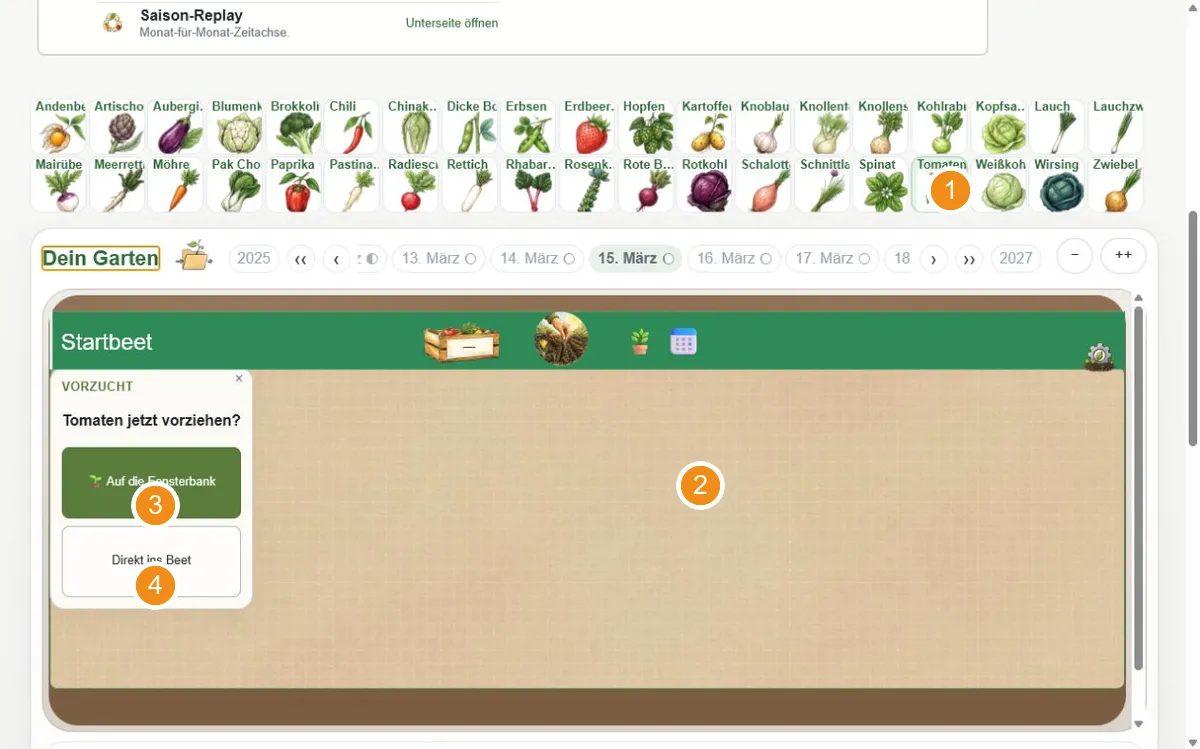
- Wähle einen Vorzuchtmonat und eine dafür geeignete Pflanze.
- Klicke die gewünschte Zielstelle im normalen Beet an.
- Wähle Auf die Fensterbank. Mit Direkt ins Beet überspringst du die Vorzucht bewusst.
- Bei einer Reihe gilt die Auswahl gemeinsam für die vorgeschlagenen Reihenplätze.
- Ist die Fensterbank voll, bestätige die angebotene Erweiterung oder reduziere die Anzahl.
Das bewirkt es: Die App legt die Vorzucht auf dem Systembeet Fensterbank an und verknüpft sie mit der vorgesehenen Stelle im Gartenbeet. Der Wachstumsverlauf im Beet beginnt erst zum Auspflanzzeitpunkt.
Gut zu wissen: Markierst du später eine verknüpfte Fensterbank-Pflanze, erscheint Ab ins Beet. Damit kannst du sie früher übertragen. Beim Löschen eines Vorzuchtpaares warnt die App, weil Fensterbank- und Beetplatzierung zusammengehören.
Zuletzt am 29. Juli 2026 an der App geprüft. Alle Kapitel der Anleitung