
Anleitung · Pflanzen und Daten
Pflanzenkatalog und eigene Pflanzen
Pflanzen suchen, Kulturdaten und eigene Sorten pflegen sowie Kataloge und Zulieferer für Planung und Einkauf verwalten.
- So erreichst du das
- Garten → Module im Garten → Pflanze-Katalog
- Verfügbar auf
- Desktop · Handy & Tablet
- Voraussetzung
- Ein geöffneter Garten
Inhalt5Abschnitte
Der Pflanzenkatalog ist die Datenzentrale für Kulturen, Sorten, Abstände, Saisonangaben, Nachbarschaften und eigene Notizen. Änderungen gelten für den jeweiligen Garten und stehen anschließend auch in der Pflanzenauswahl zur Verfügung.
Pflanzen im Katalog finden und prüfen
Wofür? Im Katalog findest du eine Pflanze auch dann schnell, wenn du nur einen Teil des Namens, die Familie oder den gewünschten Startmonat kennst.
So erreichst du die Funktion: Garten → Module im Garten → Pflanze-Katalog
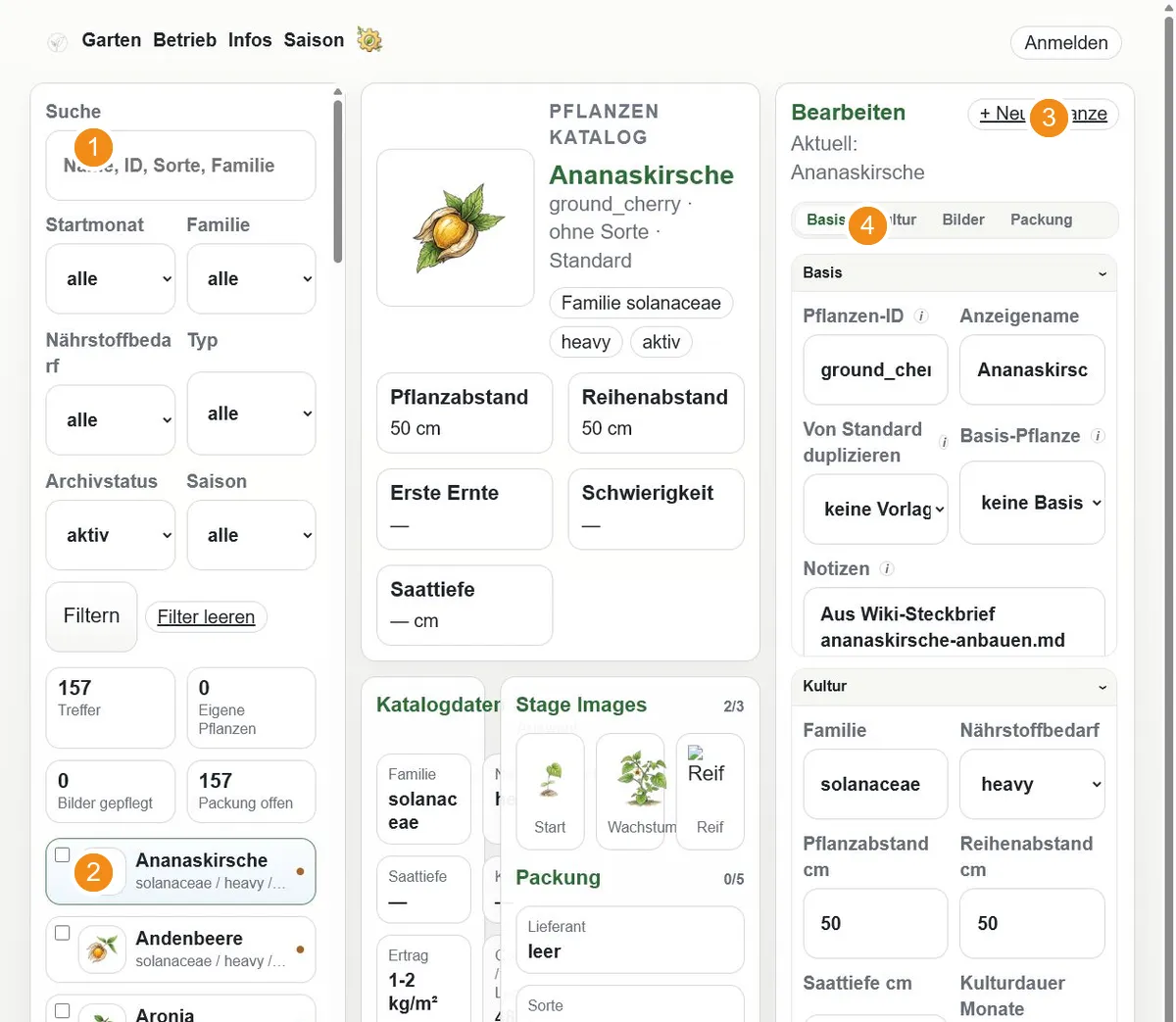
- Öffne im Garten den Bereich Module im Garten.
- Wähle Pflanze-Katalog.
- Suche links nach Name, ID, Sorte oder Familie oder nutze die Filter.
- Klicke einen Treffer an. In der Mitte siehst du die wichtigsten Katalogdaten; rechts erscheint der Editor.
Das bewirkt es: Die gewählte Pflanze wird vollständig angezeigt. Du kannst ihre Planungsdaten prüfen, ohne sie bereits in ein Beet setzen zu müssen.
Gut zu wissen: Ein Filter verändert keine Pflanzendaten. Mit Filter leeren kehrst du zur vollständigen Liste zurück.
Eine vorhandene Pflanze bearbeiten
Wofür? Du kannst Werte wie Anzeigename, Familie, Nährstoffbedarf, Pflanzabstand, Kulturdauer, Nachbarn, Saison- und Packungsdaten an deine Praxis anpassen.
So erreichst du die Funktion: Pflanzenkatalog → Pflanze auswählen → Bearbeiten
- Wähle links die gewünschte Pflanze.
- Öffne rechts den passenden Reiter, zum Beispiel Basis, Kultur, Bilder oder Packung.
- Ändere nur die Angaben, die du wirklich kennst.
- Scrolle im Editor bis zur Speichern-Aktion und bestätige die Änderung.
Das bewirkt es: Künftige Vorschläge, Abstandsprüfungen, Saisonhinweise und Einkaufsinformationen verwenden die gespeicherten Werte.
Gut zu wissen: Geänderte Katalogdaten verschieben bestehende Pflanzungen nicht automatisch. Sie wirken vor allem bei neuen Planungen und Auswertungen.
Eine eigene Pflanze oder Sorte anlegen
Wofür? Eigene Sorten, seltene Kulturen oder Pflanzen aus dem persönlichen Saatgutbestand lassen sich in die normale Pflanzenauswahl aufnehmen.
So erreichst du die Funktion: Pflanzenkatalog → + Neue Pflanze
- Klicke oben im Editor auf + Neue Pflanze.
- Vergib eine eindeutige Pflanzen-ID und einen gut erkennbaren Anzeigenamen.
- Wähle bei Bedarf unter Von Standard duplizieren eine ähnliche vorhandene Pflanze als Ausgangspunkt.
- Ergänze die für deine Planung wichtigen Kulturwerte.
- Speichere den neuen Datensatz.
Das bewirkt es: Die Pflanze erscheint als eigener Katalogeintrag und kann über Suche, Pflanzlisten und Pflanzenauswahl verwendet werden.
Gut zu wissen: Eine passende Standardpflanze zu duplizieren spart Arbeit und liefert sinnvolle Ausgangswerte. Eigene Pflanzenbilder können im Desktop ergänzt werden; dieser lokale Bild-Upload steht in der PWA nicht überall zur Verfügung.
Zulieferer für die Bestellhilfe pflegen
Wofür? Hinterlegte Händlerdaten machen aus dem Pflanzenbedarf eine nach Bezugsquelle gruppierte Bestellvorbereitung.
So erreichst du die Funktion: Pflanzenkatalog → Details → Zulieferer
- Aktiviere bei Bedarf das Modul Samenkatalog.
- Öffne im Katalog den Detailbereich Zulieferer.
- Hinterlege Name, Bestell-E-Mail, Webseite, Versandpauschale, Lieferfenster und Mindestbestellwert.
- Ordne den passenden Pflanzen- oder Sorteneinträgen Artikelnummer und Preis zu.
- Speichere die Zuliefererdaten.
Das bewirkt es: Die Einkaufsplanung kann Artikel nach Händler gruppieren, Zwischen- und Gesamtsummen berechnen und einen Bestell-Mailtext vorbereiten.
Gut zu wissen: Ein Händlerkatalog-Import kann Zulieferer automatisch anlegen. Fehlende Preise oder eine nicht erreichte Mindestbestellmenge werden in der Bestellhilfe sichtbar, verhindern aber nicht die Analyse.
Den Gartenkatalog übertragen
Wofür? Mit Export und Import kannst du eigene Katalogeinträge sichern oder in einen anderen Garten übernehmen.
So erreichst du die Funktion: Pflanzenkatalog → Export/Import
- Markiere bei Bedarf einzelne Pflanzen oder stelle den gewünschten Filter ein.
- Wähle beim Export Ausgewählte, Gefilterte oder Alle.
- Entscheide, ob Bilder und verknüpfte Nachbarpflanzen mit exportiert werden.
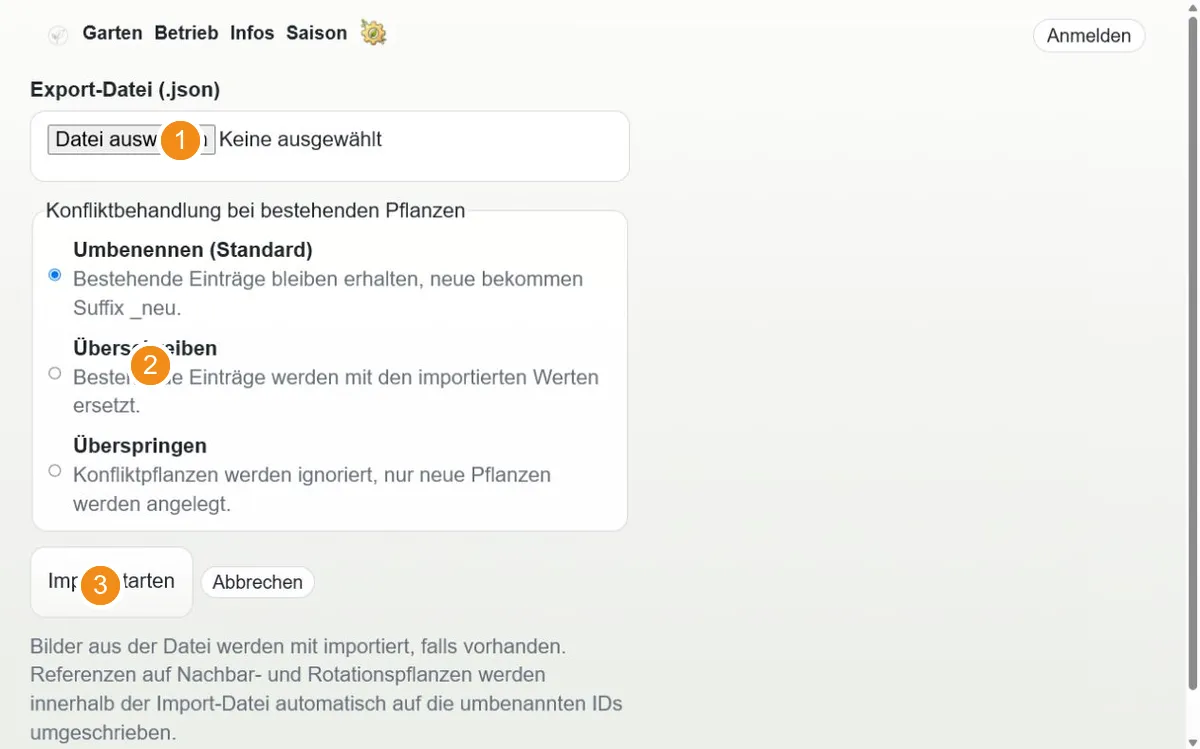
- Für einen Import öffnest du Katalog importieren … und wählst eine passende Katalogdatei.
- Lege für bereits vorhandene IDs fest, ob die App sie umbenennt, überschreibt oder überspringt.
- Prüfe nach dem Import die Bilanz aus neuen, aktualisierten, übersprungenen und gegebenenfalls unvollständigen Einträgen.
Das bewirkt es: Der Export erzeugt eine übertragbare JSON-Datei. Ein Import ergänzt beziehungsweise aktualisiert Katalogeinträge im gewählten Garten.
Gut zu wissen: Der Katalogimport ist an das Modul Samenkatalog gebunden. Fehlt der Import-Einstieg, aktiviere es unter
Einstellungen → Module. Überschreiben ändert vorhandene Katalogdaten; sichere wichtige eigene Einträge vorher. Bilddaten können die Exportdatei deutlich vergrößern.
Zuletzt am 29. Juli 2026 an der App geprüft. Alle Kapitel der Anleitung