
Anleitung · Module
Planungsassistent, Gilden und Einkauf
Mehrjährige Beetpläne entwickeln, Mischkultur-Partner finden und daraus Einkaufs- und Bestellhilfen ableiten.
- So erreichst du das
- Garten → Module im Garten → Planungs-Assistent
- Verfügbar auf
- Desktop · Handy & Tablet
- Voraussetzung
- Ein geöffneter Garten Die jeweils benötigten Module sind aktiv
Inhalt5Abschnitte
Diese drei Werkzeuge unterstützen verschiedene Planungsebenen: Der Assistent entwirft mehrere Jahre, Gilden kombinieren eine Hauptkultur mit passenden Begleitpflanzen und die Einkaufshilfe prüft eine konkrete Pflanzenliste.
Einen Mehrjahresplan entwerfen
Wofür? Der Planungsassistent erstellt eine fruchtfolgebewusste Vorschau für mehrere Beete und Jahre.
So erreichst du die Funktion: Garten → Module im Garten → Planungs-Assistent
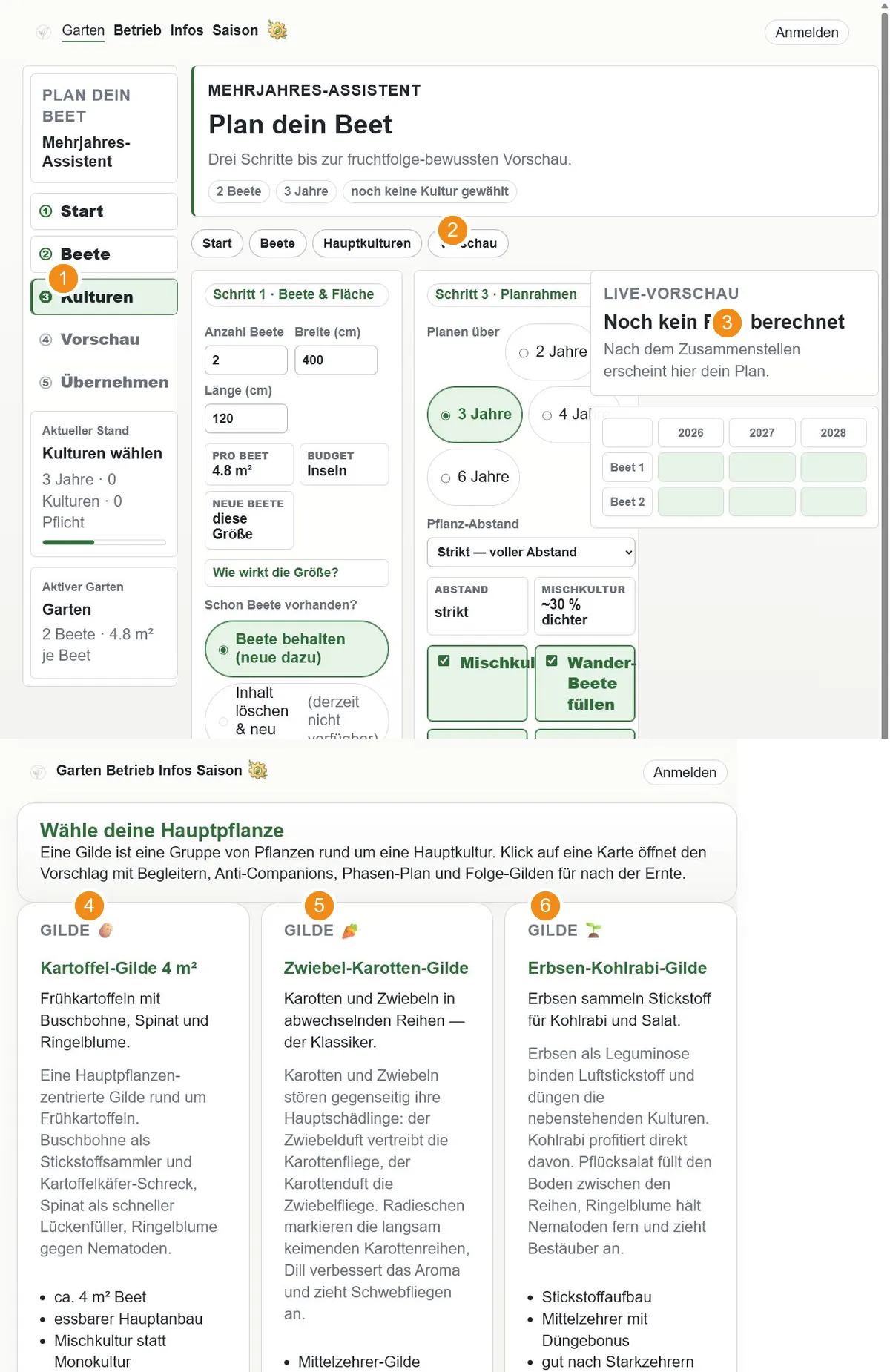
- Aktiviere bei Bedarf unter
Einstellungen → Moduleden Planungs-Assistenten. - Öffne ihn im Garten oder über die Öffnen-Aktion seiner Modulkarte.
- Lege Anzahl und Größe der Beete fest oder behalte vorhandene Beete.
- Wähle die Hauptkulturen und den Planungszeitraum.
- Bestimme Planrahmen wie Pflanzabstand, Mischkultur, wandernde Beete, Gründüngung und Nachkultur.
- Lass die Vorschau berechnen und prüfe sie vor dem Übernehmen.
Das bewirkt es: Der Assistent verteilt die gewählten Kulturen über Beete und Jahre und berücksichtigt dabei Fruchtfolge und die gewählten Planungsoptionen.
Gut zu wissen: Eine Vorschau ist noch keine Änderung am Garten. Erst im letzten Schritt Übernehmen werden die bestätigten Inhalte angelegt.
Eine Pflanzengilde auswählen
Wofür? Eine Gilde gruppiert eine Hauptpflanze mit geeigneten Begleitpflanzen für eine Mischkultur.
So erreichst du die Funktion: Garten → Pflanzenauswahl → Hauptpflanze → Gilde starten
- Öffne im Garten die Pflanzenauswahl.
- Wähle eine Hauptpflanze, zum Beispiel Tomate, Kohl oder Bohne.
- Klicke auf Gilde starten.
- Prüfe die vorgeschlagenen Begleitpflanzen und die Beschreibung der Gilde.
- Wähle die passende Gilde und übernimm sie erst nach der Vorschau.
Das bewirkt es: Die Pflanzenauswahl wird auf passende Partner zur Hauptpflanze ausgerichtet; bei einer übernommenen Vorlage werden die vorgesehenen Kulturen gemeinsam geplant.
Gut zu wissen: Der Gilden-Einstieg bleibt in der Pflanzenauswahl erreichbar, auch wenn du unter
Regeln & Warnungendas automatische Gilden-Popup am Beet ausgeschaltet hast.
Eine Einkaufsauswahl analysieren
Wofür? Die Einkaufsplanung zeigt Konflikte, passende Begleiter, Materialbedarf und Düngebedarf für eine geplante Pflanzenauswahl.
So erreichst du die Funktion: Einstellungen → Module → Einkaufsplanung → Öffnen
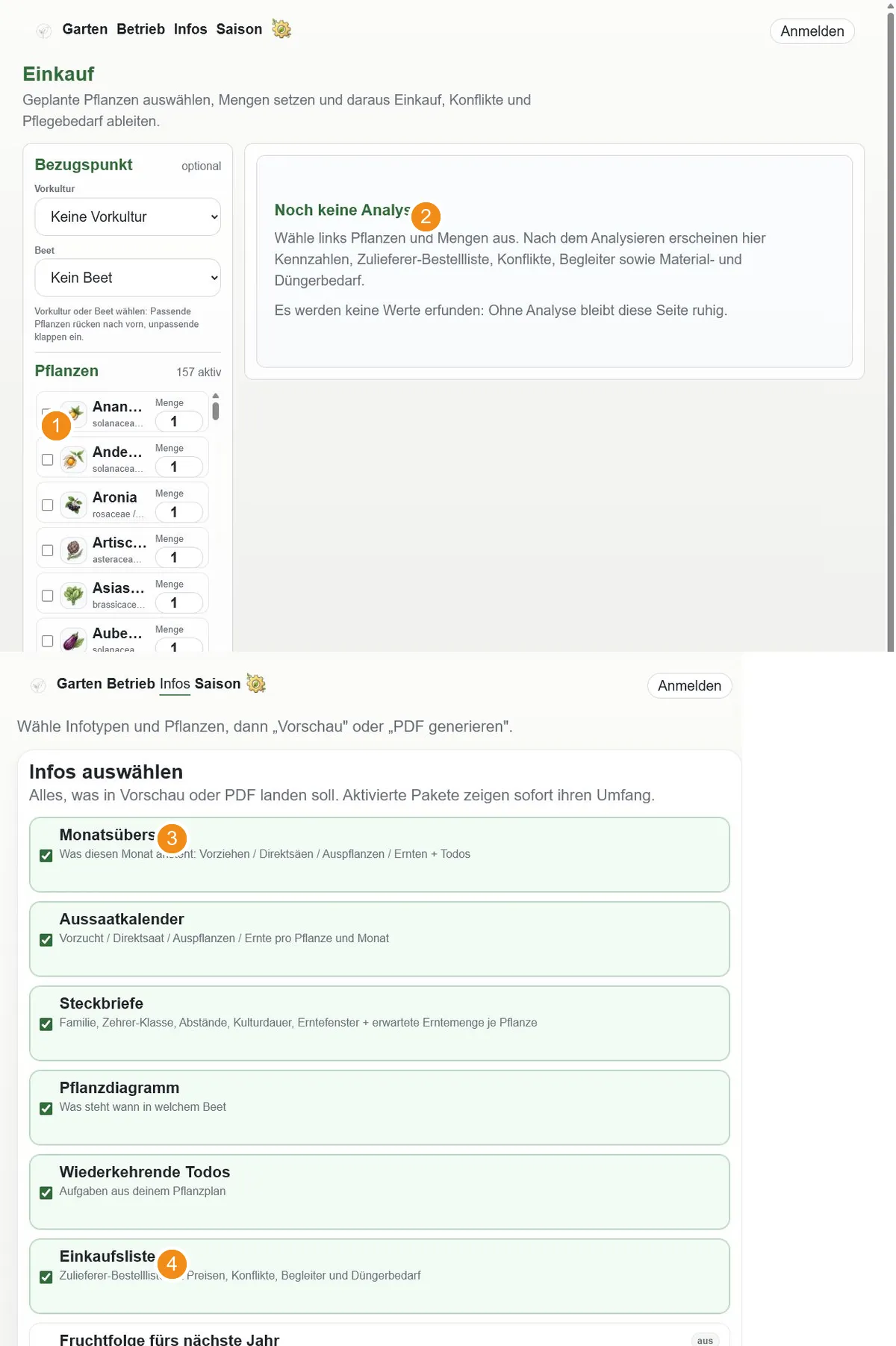
- Aktiviere das Modul Einkaufsplanung.
- Öffne die Einkaufseite über die Modulkarte.
- Wähle links die Pflanzen und ihre Mengen.
- Setze optional eine Vorkultur oder ein Beet als Bezugspunkt.
- Wähle, ob passende Begleiter, Material und Dünger mit ausgewertet werden.
- Starte die Analyse.
Das bewirkt es: Die rechte Seite zeigt Kennzahlen, mögliche Nicht-kaufen-Konflikte, passende Ergänzungen sowie Material- und Düngehinweise.
Gut zu wissen: Die Pflanzenauswahl auf dieser Seite ist nur für die aktuelle Sitzung. Sie ist eine Entscheidungshilfe und keine dauerhaft gespeicherte Einkaufsliste.
Einkauf gegen Vorkultur oder Beet prüfen
Wofür? Vor dem Kauf lässt sich prüfen, ob eine neue Kultur nach einer bestimmten Vorkultur oder in einem vorhandenen Beet sinnvoll ist.
So erreichst du die Funktion: Einkauf → Bezugspunkt
- Wähle unter Vorkultur eine bekannte vorherige Kultur oder unter Beet ein vorhandenes Beet.
- Prüfe, wie sich die Pflanzenliste neu sortiert.
- Markiere die gewünschten Kandidaten.
- Starte die Analyse und lies besonders die Konfliktgründe.
Das bewirkt es: Geeignete Pflanzen rücken nach vorn; nicht passende Kandidaten werden mit dem fachlichen Grund kenntlich gemacht.
Gut zu wissen: Eine als problematisch bewertete Pflanze wird nicht heimlich aus deiner Auswahl entfernt. Die App warnt, die Entscheidung bleibt bei dir.
Eine Bestellung nach Zulieferern vorbereiten
Wofür? Aus hinterlegten Artikel- und Händlerdaten entsteht eine prüfbare Bestellübersicht mit Summen und einem fertigen E-Mail-Entwurf.
So erreichst du die Funktion: Einkauf → Pflanzen und Mengen wählen → Analysieren → Bestellhilfe
- Führe die Einkaufsanalyse mit den gewünschten Mengen aus.
- Scrolle zu den nach Zulieferer gruppierten Bestelltabellen.
- Prüfe Artikelnummer, Sorte, Menge, Einzelpreis, Zwischensumme, Versand und Gesamtbetrag.
- Ergänze fehlende Preise und beachte Hinweise zum Mindestbestellwert.
- Nutze Bestell-Mail öffnen für einen Entwurf im Standard-Mailprogramm oder Mail-Text zum Kopieren.
- Kontrolliere Empfänger, Lieferwunsch und alle Beträge vor dem Senden.
Das bewirkt es: Die App bereitet eine Bestellung vor, versendet oder bestellt aber nichts selbst. Ohne hinterlegte Bestelladresse bleibt der Empfänger leer und kann im Mailprogramm ergänzt werden.
Gut zu wissen: Zulieferer, Versandkosten und Mindestbestellwerte pflegst du im Pflanzenkatalog. Die aktuelle Einkaufsauswahl bleibt weiterhin nur für diese Sitzung bestehen.
Zuletzt am 29. Juli 2026 an der App geprüft. Alle Kapitel der Anleitung