
Anleitung · Pflanzen und Daten
Eigene Pflanzlisten
So erstellst, bearbeitest, duplizierst, importierst und aktivierst du persönliche Pflanzenauswahlen.
- So erreichst du das
- Garten → Pflanzenauswahl → Listensymbol → Listen verwalten
- Verfügbar auf
- Desktop · Handy & Tablet
- Voraussetzung
- Mindestens ein Garten ist vorhanden, damit dessen Pflanzenkatalog genutzt werden kann.
Inhalt6Abschnitte
Pflanzlisten sind persönliche Arbeitsauswahlen aus dem Katalog. Damit kannst du zum Beispiel nur die Pflanzen eines Projekts, einer Saison oder eines Beets im Planer anzeigen.
Pflanzlisten-Verwaltung öffnen
Wofür? Du erreichst alle eigenen und kuratierten Listen an einem Ort.
So erreichst du die Funktion: Garten → Pflanzenauswahl → Listensymbol → Listen verwalten
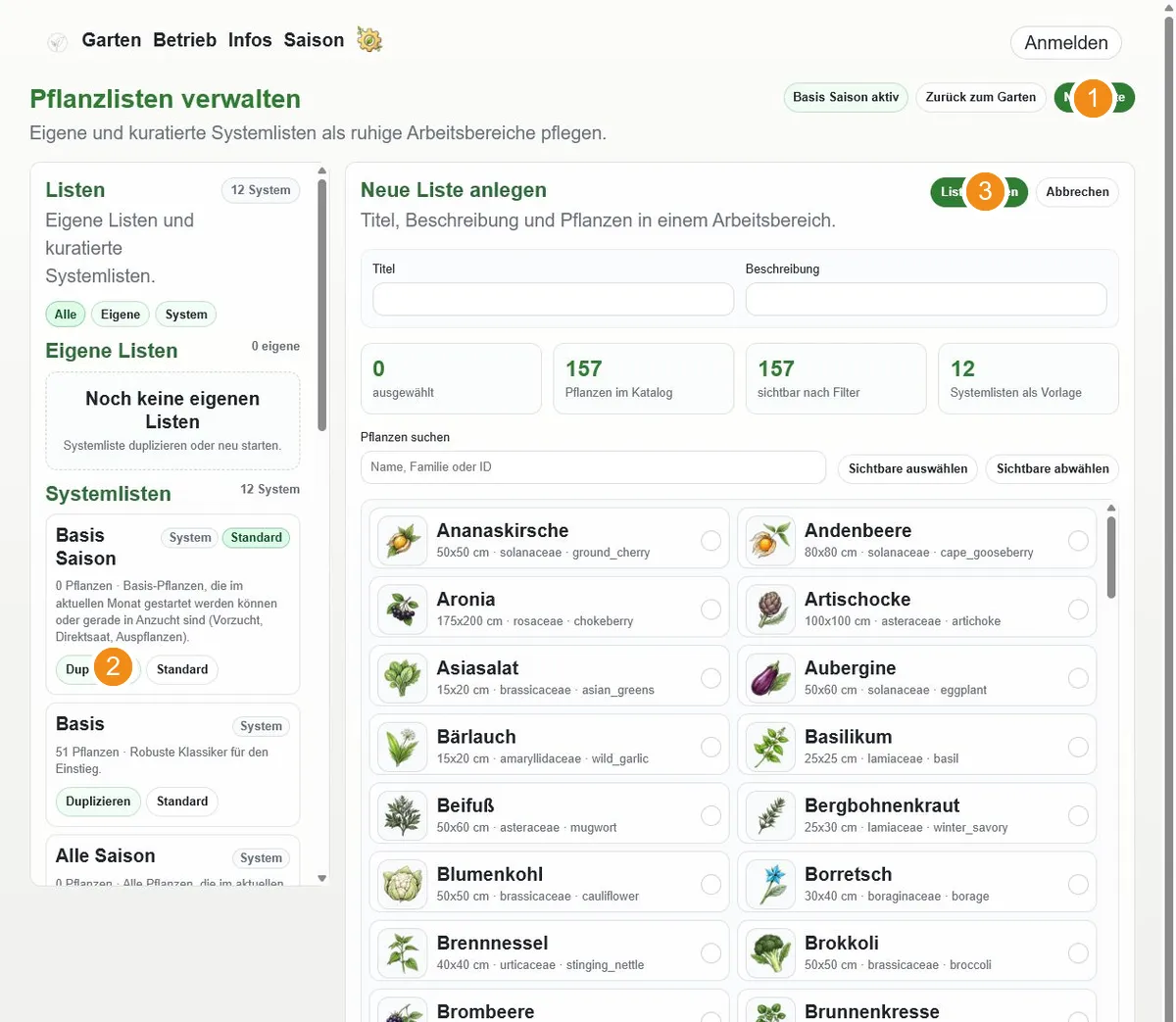
- Klicke in der Pflanzenauswahl auf das Listensymbol.
- Öffne Listen verwalten.
- Nutze links Alle, Eigene oder System, um die Übersicht einzugrenzen.
- Kehre über Zurück zum Garten in den Planer zurück.
Das bewirkt es: Die eigenständige Verwaltung zeigt vorhandene Listen, Pflanzenanzahl und mögliche Aktionen.
Gut zu wissen: Systemlisten sind schreibgeschützt. Du kannst sie duplizieren und anschließend die eigene Kopie bearbeiten.
Eigene Liste anlegen oder bearbeiten
Wofür? Du stellst genau die Kulturen zusammen, die du in einem bestimmten Planungskontext schnell erreichen möchtest.
So erreichst du die Funktion: Pflanzlisten verwalten → Neue Liste
- Klicke auf Neue Liste.
- Vergib einen eindeutigen Titel und optional eine Beschreibung.
- Suche im Katalog nach Pflanzen und markiere die gewünschten Einträge.
- Nutze bei vielen Treffern Sichtbare auswählen oder Sichtbare abwählen.
- Klicke auf Liste anlegen beziehungsweise beim späteren Bearbeiten auf Speichern.
Das bewirkt es: Eine neue eigene Liste steht in der Verwaltung und in der Pflanzenauswahl des Gartens bereit.
Gut zu wissen: Das Entfernen einer Pflanze aus einer Liste löscht weder die Pflanze aus dem Katalog noch bereits vorhandene Pflanzungen.
Liste duplizieren oder als Standard festlegen
Wofür? Du verwendest eine vorhandene Auswahl als Ausgangspunkt oder bestimmst die bevorzugte Liste.
So erreichst du die Funktion: Pflanzlisten verwalten → gewünschte Liste → Duplizieren oder Standard
- Suche die gewünschte Liste in der Seitenleiste.
- Klicke auf Duplizieren, um eine bearbeitbare Kopie anzulegen.
- Öffne die Kopie, passe Titel und Pflanzenauswahl an und speichere sie.
- Klicke bei der gewünschten Liste auf Standard, wenn sie bevorzugt verwendet werden soll.
Das bewirkt es: Die Kopie ist unabhängig von ihrer Vorlage. Die Standardmarkierung kennzeichnet deine bevorzugte Liste.
Gut zu wissen: Standard und im aktuellen Garten aktiv sind zwei verschiedene Zustände. Die aktive Liste wählst du direkt im Garten.
Pflanzliste als Datei weitergeben
Wofür? Du sicherst eine eigene Liste separat oder übernimmst eine Pflanzliste aus einer JSON-Datei.
So erreichst du die Funktion: Pflanzlisten verwalten → Pflanzlisten teilen
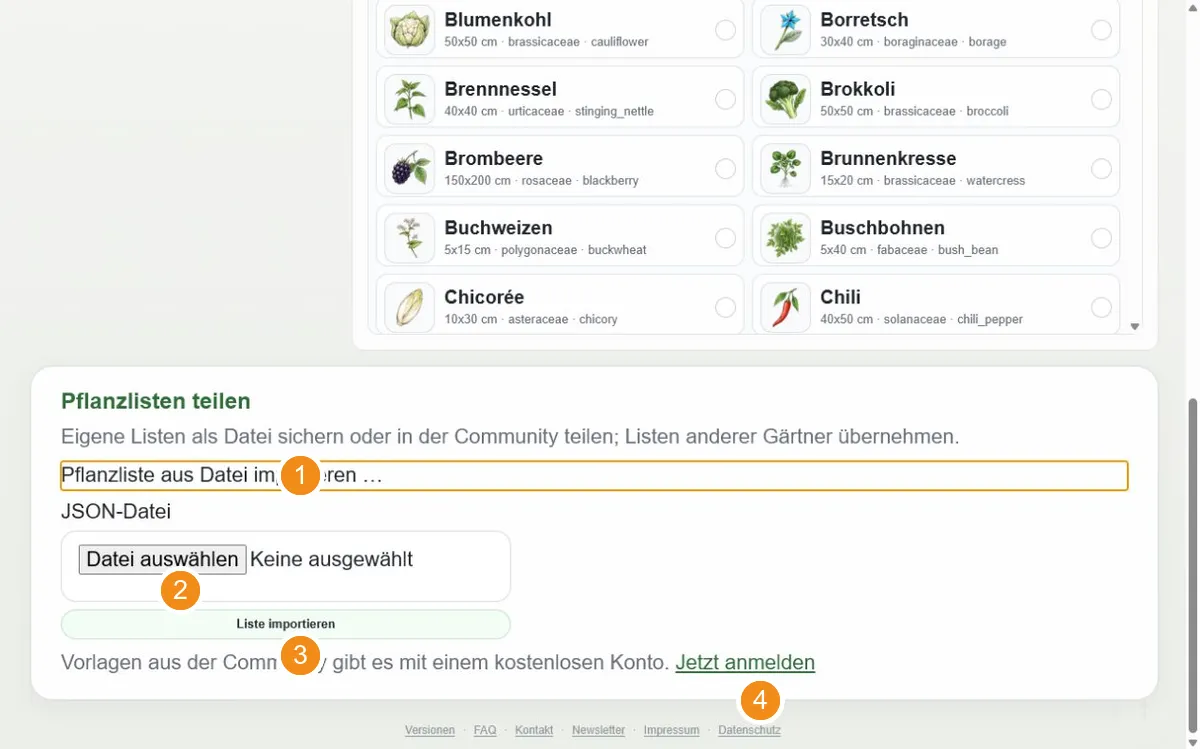
- Klicke bei einer eigenen Liste auf Exportieren.
- Bewahre die JSON-Datei auf oder gib sie gezielt weiter.
- Öffne für die Gegenrichtung Pflanzliste aus Datei importieren ….
- Wähle die JSON-Datei und klicke auf Liste importieren.
- Prüfe die neue Liste vor dem Einsatz im Garten.
Das bewirkt es: Die Liste wird unabhängig vom vollständigen Garten als kleine Datei übertragen.
Gut zu wissen: Ein Pflanzlisten-Export enthält eine Auswahl von Pflanzen-IDs, keinen kompletten Garten und keine Beetpflanzungen. Für eine vollständige Übertragung verwendest du Garten als JSON.
Eine Liste aus der Community übernehmen
Wofür? Du kannst eine veröffentlichte Pflanzenauswahl als bearbeitbare Kopie übernehmen, ohne eine Datei weiterzugeben.
So erreichst du die Funktion: Pflanzlisten verwalten → Pflanzlisten teilen → Community
- Melde dich mit deinem kostenlosen Konto an.
- Öffne unter Pflanzlisten teilen den Bereich Community.
- Suche nach einer passenden Liste und prüfe Titel, Beschreibung und Autor.
- Klicke auf Übernehmen.
- Öffne die neue eigene Liste und kontrolliere ihre Pflanzen.
Das bewirkt es: Die veröffentlichte Liste wird als eigene, unabhängig bearbeitbare Kopie in deiner Pflanzlisten-Verwaltung angelegt.
Gut zu wissen: Die Community ersetzt den lokalen Dateiimport nicht. Beide Wege erzeugen eine Pflanzliste, verändern aber keine bestehenden Pflanzungen im Garten.
Liste im Garten aktivieren
Wofür? Du beschränkst die kompakte Pflanzenleiste auf die gerade benötigte Auswahl.
So erreichst du die Funktion: Garten → Pflanzenauswahl → Pflanzlisten-Auswahl

- Kehre über Zurück zum Garten in den Planer zurück.
- Öffne das Listensymbol in der Pflanzenauswahl.
- Klicke auf deine neue oder bearbeitete Liste.
- Wähle daraus wie gewohnt eine Pflanzenkarte.
Das bewirkt es: Die neue Liste wird im aktuellen Garten aktiv und die Pflanzenleiste zeigt ihre Einträge.
Gut zu wissen: Der Listenwechsel verändert vorhandene Pflanzungen nicht. Er steuert nur, welche Pflanzen dir für die nächsten Schritte angeboten werden.
Zuletzt am 29. Juli 2026 an der App geprüft. Alle Kapitel der Anleitung