
Anleitung · Konto und Community
Konto, Geräte-Abgleich und Community
Kostenloses Konto einrichten, Gartenstände bewusst zwischen Geräten übertragen und eigene Inhalte in der Community teilen.
- So erreichst du das
- Obere App-Leiste → Anmelden oder Anzeigename
- Verfügbar auf
- Desktop · Handy & Tablet
Inhalt6Abschnitte
Ein Konto ist freiwillig. Garten, Beete und Pflanzungen funktionieren in Desktop und PWA auch vollständig lokal. Das kostenlose Konto wird erst gebraucht, wenn du Gartenstände bewusst zwischen Geräten übertragen oder Inhalte in der Community veröffentlichen und übernehmen möchtest.
Die App ohne Konto verwenden
Wofür? Du kannst sofort planen, ohne persönliche Zugangsdaten anzulegen oder Gartendaten an einen Server zu übertragen.
So erreichst du die Funktion: Startseite → In den Garten (Desktop) oder
Startseite → Loslegen (PWA)
- Öffne die App und gehe direkt in deinen Garten.
- Lege Beete und Pflanzungen wie gewohnt an.
- Nutze für eine übertragbare lokale Sicherung das Dateiwerkzeug und exportiere den Garten als JSON.
- Öffne Anmelden erst dann, wenn du Konto-, Geräte- oder Community-Funktionen verwenden möchtest.
Das bewirkt es: Deine Arbeit bleibt im lokalen Speicher der jeweiligen Installation. Ohne abgeschicktes Kontoformular verbindet sich die Konto-Funktion nicht mit dem Konto-Server.
Gut zu wissen: Lokal gespeichert bedeutet nicht automatisch geräteübergreifend gesichert. Bewahre deshalb auch ohne Konto regelmäßig eine Garten-JSON außerhalb der App auf.
Ein kostenloses Konto erstellen oder anmelden
Wofür? Das Konto verbindet Desktop und PWA für einen bewusst ausgelösten Geräte-Abgleich und schaltet die Community-Funktionen frei.
So erreichst du die Funktion: Obere App-Leiste → Anmelden
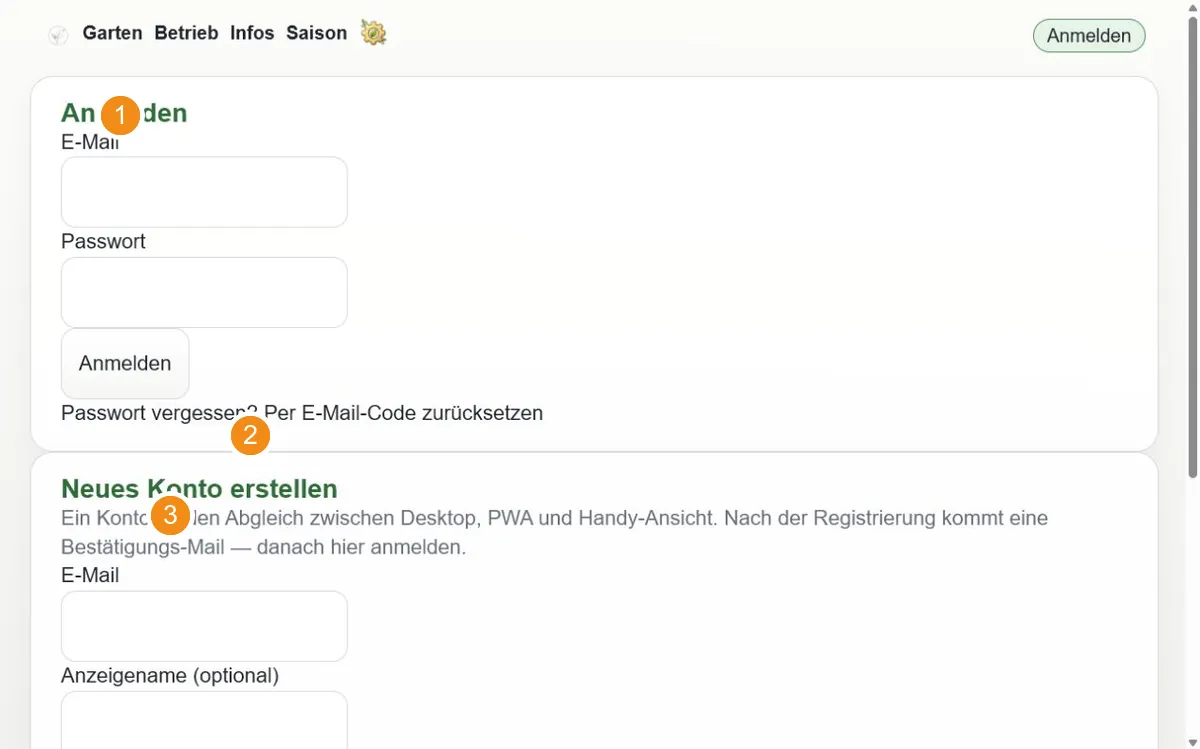
- Klicke oben rechts auf Anmelden.
- Für ein neues Konto trägst du unter Neues Konto erstellen deine E-Mail-Adresse, optional einen Anzeigenamen und ein Passwort mit mindestens acht Zeichen ein.
- Öffne anschließend die Bestätigungs-Mail und bestätige die Registrierung.
- Kehre zur Konto-Seite zurück und melde dich mit E-Mail-Adresse und Passwort an.
- Bei einem vorhandenen Konto verwendest du direkt das Formular Anmelden.
Das bewirkt es: Die Anmeldung wird auf diesem Gerät gespeichert. Danach erscheinen der Geräte-Abgleich, die Kontoverwaltung und die Community-Funktionen.
Gut zu wissen: Das Konto selbst ersetzt weder den lokalen Speicher noch das Gartenbackup. Erst ein ausdrücklich gestartetes Hochladen überträgt deinen Gartenstand.
Ein vergessenes Passwort zurücksetzen
Wofür? Du erhältst wieder Zugang, ohne ein neues Konto anzulegen.
So erreichst du die Funktion: Konto → Passwort vergessen? Per E-Mail-Code zurücksetzen
- Öffne auf der Konto-Seite Passwort vergessen?.
- Trage deine E-Mail-Adresse ein und fordere den Code an.
- Öffne die E-Mail und übertrage den enthaltenen Code in die App.
- Vergib ein neues Passwort mit mindestens acht Zeichen und wiederhole es.
- Bestätige Passwort zurücksetzen.
Das bewirkt es: Das Passwort wird geändert und die App meldet dich mit dem wiederhergestellten Konto an.
Gut zu wissen: Ein Code kann ablaufen. Fordere in diesem Fall einen neuen an und prüfe bei ausbleibender E-Mail auch den Spam-Ordner.
Gartenstände zwischen Geräten abgleichen
Wofür? Du kannst den vollständigen lokalen Gartenstand eines Geräts auf dem Server sichern und ihn anschließend bewusst auf einem anderen Gerät übernehmen.
So erreichst du die Funktion: Konto → Geräte-Abgleich
- Öffne auf dem Ausgangsgerät die Konto-Seite und prüfe den lokalen sowie den angezeigten Server-Stand.
- Klicke auf Zum Server hochladen, wenn der aktuelle lokale Stand der neue Server-Stand werden soll.
- Meldet die App einen neueren Server-Stand, lade ihn zuerst herunter und prüfe ihn oder bestätige das Überschreiben ausdrücklich.
- Öffne auf dem Zielgerät dasselbe Konto.
- Klicke auf Vom Server laden und prüfe die Vorschau mit Revision, Datum und Anzahl der Gärten.
- Bestätige erst danach, dass der lokale Stand dieses Geräts ersetzt werden soll.
Das bewirkt es: Beim Hochladen wird der vollständige lokale Stand mit allen Gärten als neuer Server-Stand gespeichert. Beim Herunterladen wird der gewählte Server-Stand nach einer Bestätigung vollständig lokal übernommen.
Gut zu wissen: Der Abgleich läuft nicht unbemerkt im Hintergrund und überschreibt Konflikte nicht pauschal. Hochladen und Herunterladen sind getrennte, bewusste Aktionen. Ein Download ersetzt alle lokalen Gärten auf diesem Gerät; exportiere wichtige nur lokal vorhandene Gärten vorher als JSON.
Inhalte in der Community veröffentlichen oder übernehmen
Wofür? Du kannst eigene Vorlagen weitergeben und Inhalte anderer Nutzer als Ausgangspunkt für deinen Garten verwenden.
So erreichst du die Funktionen:
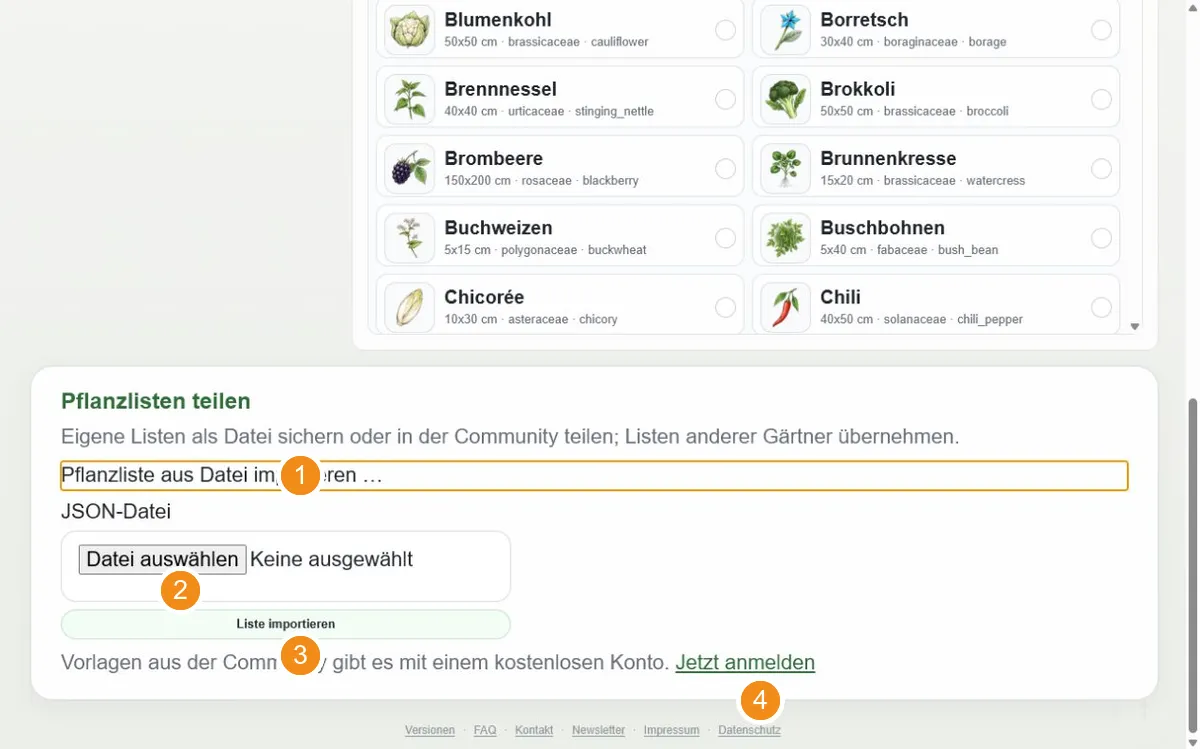
Garten → Dateiwerkzeug → Communityfür einzelne Beete und ganze GärtenPflanzlisten verwalten → Pflanzlisten teilenfür eigene PflanzlistenPflanzenkatalog → Community-Katalogefür ausgewählte, gefilterte oder alle KatalogpflanzenEinstellungen → Anzeige & Design → Community-Designsfür eigene Designs
- Melde dich mit deinem Konto an.
- Öffne beim gewünschten Inhalt den Community-Bereich.
- Wähle Veröffentlichen, vergib einen verständlichen Titel und ergänze bei Bedarf eine Beschreibung.
- Mit Stöbern oder der Suche findest du veröffentlichte Vorlagen anderer Nutzer.
- Prüfe Inhalt, Autor und Beschreibung und wähle anschließend Übernehmen.
- Nutze Melden, wenn ein fremder Eintrag problematisch oder unpassend ist, und gib einen kurzen Grund an.
Das bewirkt es: Veröffentlichen legt eine Kopie des gewählten Inhalts in der Community-Bibliothek ab. Übernehmen spielt eine eigene, weiter bearbeitbare Kopie in den passenden App-Bereich ein.
Gut zu wissen: Prüfe vor dem Veröffentlichen, welche Pflanzendaten, Notizen, Bezugsangaben, Bilder oder Garteninhalte in der gewählten Vorlage enthalten sind. Die lokale Dateiübertragung bleibt unabhängig von der Community weiterhin verfügbar.
Eigene Veröffentlichungen verwalten
Wofür? Du behältst den Überblick über deine freigegebenen Vorlagen und kannst nicht mehr gewünschte Einträge aus der Bibliothek entfernen.
So erreichst du die Funktion: Konto → Meine Veröffentlichungen
- Öffne die Konto-Seite und klicke auf Meine Veröffentlichungen anzeigen.
- Prüfe Titel, Typ und Veröffentlichungsdatum der Einträge.
- Wähle beim betreffenden Eintrag Eintrag löschen.
- Bestätige, dass die Veröffentlichung endgültig aus der Community-Bibliothek entfernt werden soll.
Das bewirkt es: Der veröffentlichte Community-Eintrag wird entfernt. Deine lokale Ausgangsvorlage im Garten, in den Pflanzlisten, im Katalog oder im Designbereich bleibt davon unberührt.
Gut zu wissen: Konto löschen ist eine andere, weitergehende Aktion: Sie entfernt das Konto und die zugehörigen Serverdaten. Die lokalen Gartendaten auf dem aktuellen Gerät bleiben dabei erhalten.
Zuletzt am 29. Juli 2026 an der App geprüft. Alle Kapitel der Anleitung