
Anleitung · Organisation
Notizen, Termine und Jahresplanung
So ergänzt du eigene Monatsnotizen und Termine und behältst Kulturen sowie Saatgut über das Gartenjahr im Blick.
- So erreichst du das
- Garten → Monatsbereich unter der Beetfläche
- Verfügbar auf
- Desktop · Handy & Tablet
- Voraussetzung
- Ein Garten ist geöffnet.
Inhalt3Abschnitte
Unter dem Beet verbindet der Monatsbereich den visuellen Plan mit deinen eigenen Einträgen. Die Jahresübersicht verdichtet diese Angaben für die ganze Saison.
Eigene Notiz anlegen
Wofür? Du hältst freie Informationen fest, die nicht als datierter Termin oder automatisch erzeugte Aufgabe behandelt werden sollen.
So erreichst du die Funktion: Garten → Monatsbereich unter dem Beet → + Notiz
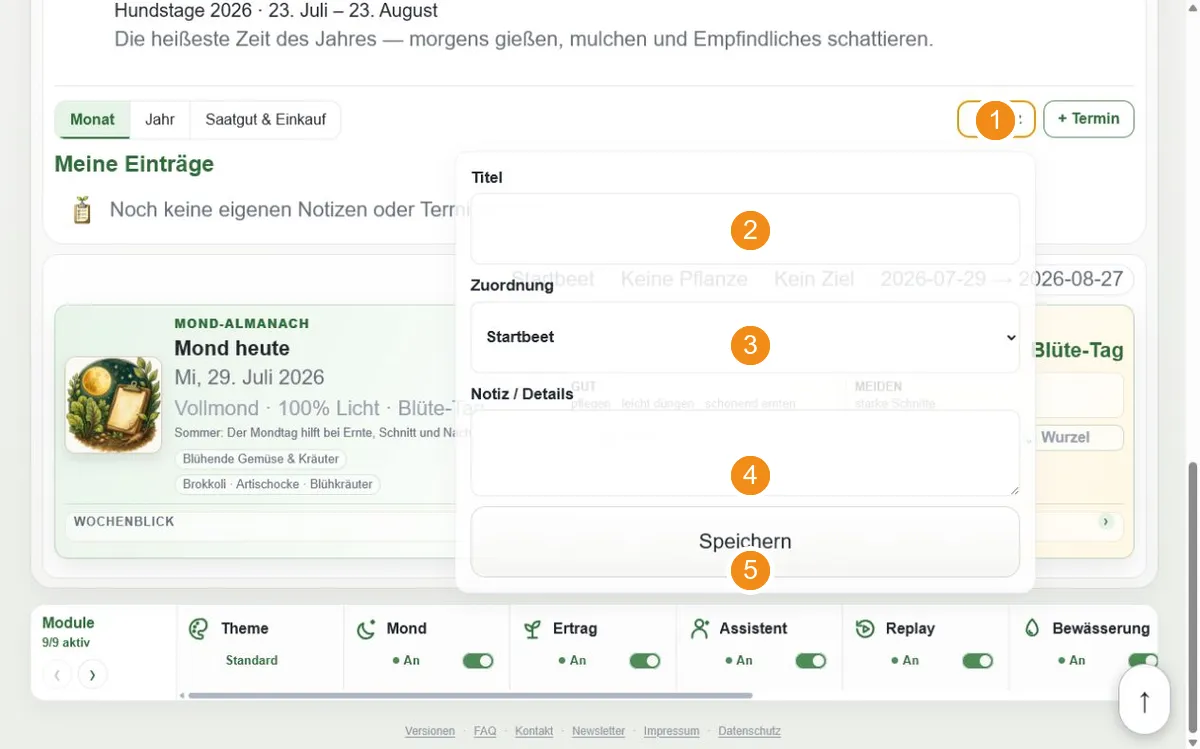
- Wähle oben den Monat, zu dem die Notiz gehören soll.
- Öffne im Monatsbereich + Notiz.
- Vergib einen Titel und ergänze unter Notiz / Details den Inhalt.
- Ordne den Eintrag bei Bedarf einem Beet zu.
- Speichere die Notiz.
Das bewirkt es: Die Notiz erscheint bei deinen eigenen Einträgen im gewählten Monatskontext, ohne einen künstlichen Fälligkeitstermin zu erzeugen.
Gut zu wissen: Eine Notiz ist bewusst kein Termin und keine Aufgabe. Für Arbeiten an einem bestimmten Tag verwendest du + Termin.
Termin anlegen und erledigen
Wofür? Du planst eine konkrete Gartenarbeit mit Datum, optionaler Uhrzeit und Zuordnung.
So erreichst du die Funktion: Garten → Monatsbereich unter dem Beet → + Termin
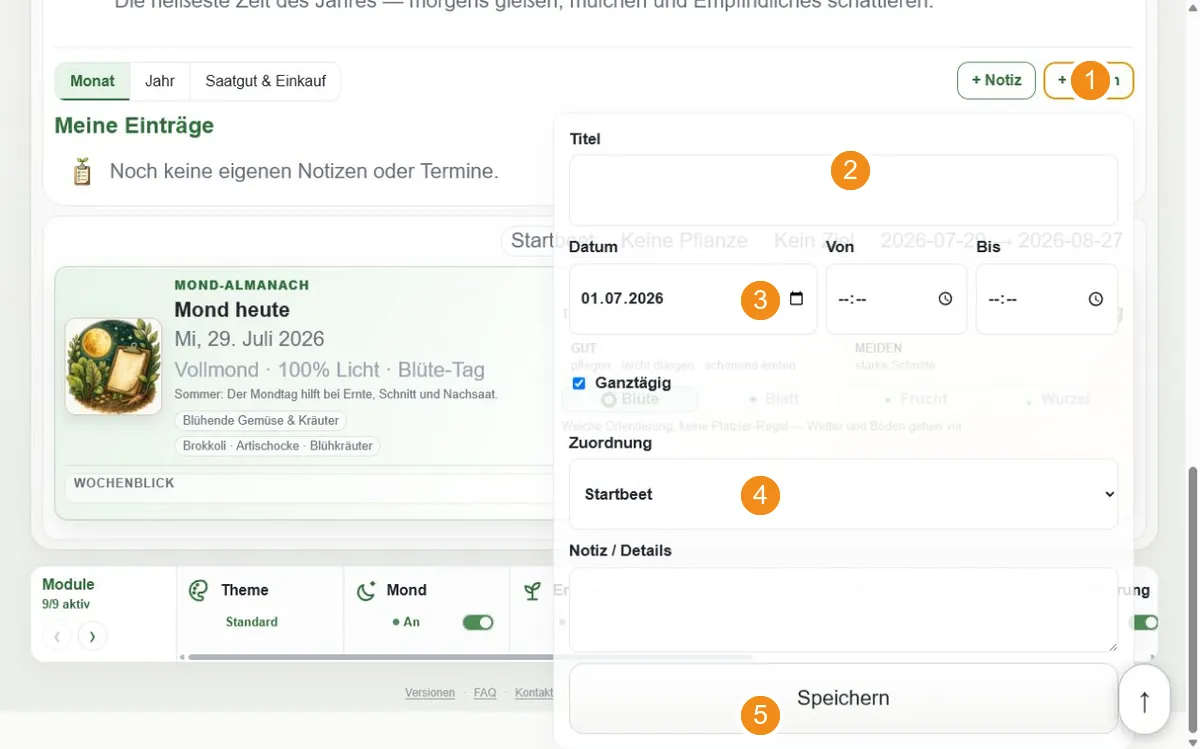
- Öffne + Termin.
- Trage Titel, Datum und bei Bedarf Start- und Endzeit ein.
- Wähle Ganztägig, wenn keine Uhrzeit nötig ist.
- Ordne den Termin dem ganzen Garten oder einem Beet zu.
- Speichere ihn und markiere ihn später mit Erledigen als abgeschlossen.
Das bewirkt es: Der Termin wird im passenden Monatsbereich angezeigt und kann später bearbeitet, erledigt, wieder geöffnet oder gelöscht werden.
Gut zu wissen: Termine und automatisch aus Pflanzungen abgeleitete Ereignisse können im selben Monatsbereich erscheinen. Deine eigenen Einträge bleiben dabei als eigener Bereich erkennbar.
Jahresübersicht und Saatgutstatus verwenden
Wofür? Du siehst, welche Kulturen über das Jahr geplant sind und welches Saatgut benötigt, bestellt oder bereits vorhanden ist.
So erreichst du die Funktion: Garten → Monatsbereich → Jahresübersicht öffnen
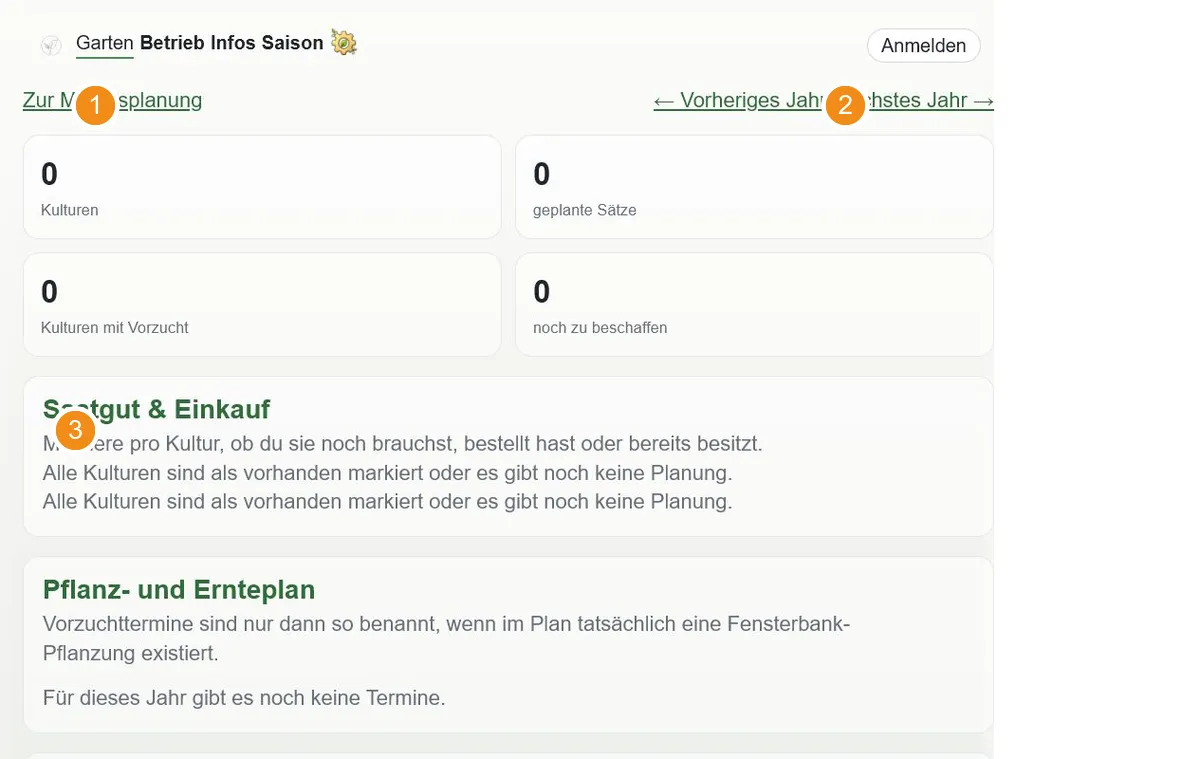
- Klicke im Monatsbereich auf Jahresübersicht öffnen.
- Wechsle zwischen Monat, Jahr und Saatgut & Einkauf.
- Öffne bei Bedarf eine Kulturkarte, um ihren Jahresverlauf zu prüfen.
- Aktualisiere im Bereich Saatgut & Einkauf den Beschaffungsstatus.
- Verwende die Jahresnavigation, um ein anderes Gartenjahr zu betrachten.
Das bewirkt es: Die App fasst geplante Kulturen, Sätze und Vorzuchten für das gewählte Jahr zusammen und zeigt den Stand der Beschaffung.
Gut zu wissen: Der Beschaffungsstatus in der Jahresplanung ist die langfristige Saatgutübersicht. Die separate Einkaufsplanung kann darüber hinaus konkrete Mengen und Einkaufslisten aufbereiten.
Zuletzt am 29. Juli 2026 an der App geprüft. Alle Kapitel der Anleitung