
Anleitung · Wissen und Ausgabe
Wissenssuche, Steckbriefe und Hilfe
Lokales Gartenwissen durchsuchen, Pflanzensteckbriefe lesen, Online-Grafiken öffnen und Hilfe- sowie Versionsseiten erreichen.
- So erreichst du das
- Garten → Module im Garten → Infos
- Verfügbar auf
- Desktop · Handy & Tablet
- Voraussetzung
- Die Wissenssuche muss in der verwendeten Edition verfügbar sein. Für Online-Grafiken ist eine Internetverbindung und gegebenenfalls eine einmalige Zustimmung nötig.
Inhalt5Abschnitte
Die Wissenssuche beantwortet konkrete Gartenfragen aus einem lokalen Korpus. Steckbriefe und Monatswissen liefern anschließend den vollständigen Kontext; Online-Grafiken und die Footerseiten ergänzen Hilfe und Wartung.
Eine Gartenfrage durchsuchen
Wofür? Du findest passende Fakten und Ratgeberstellen, ohne Namen oder Seitenpfade bereits kennen zu müssen.
So erreichst du die Funktion: Garten → Module im Garten → Infos → Wissen → Unterseite öffnen
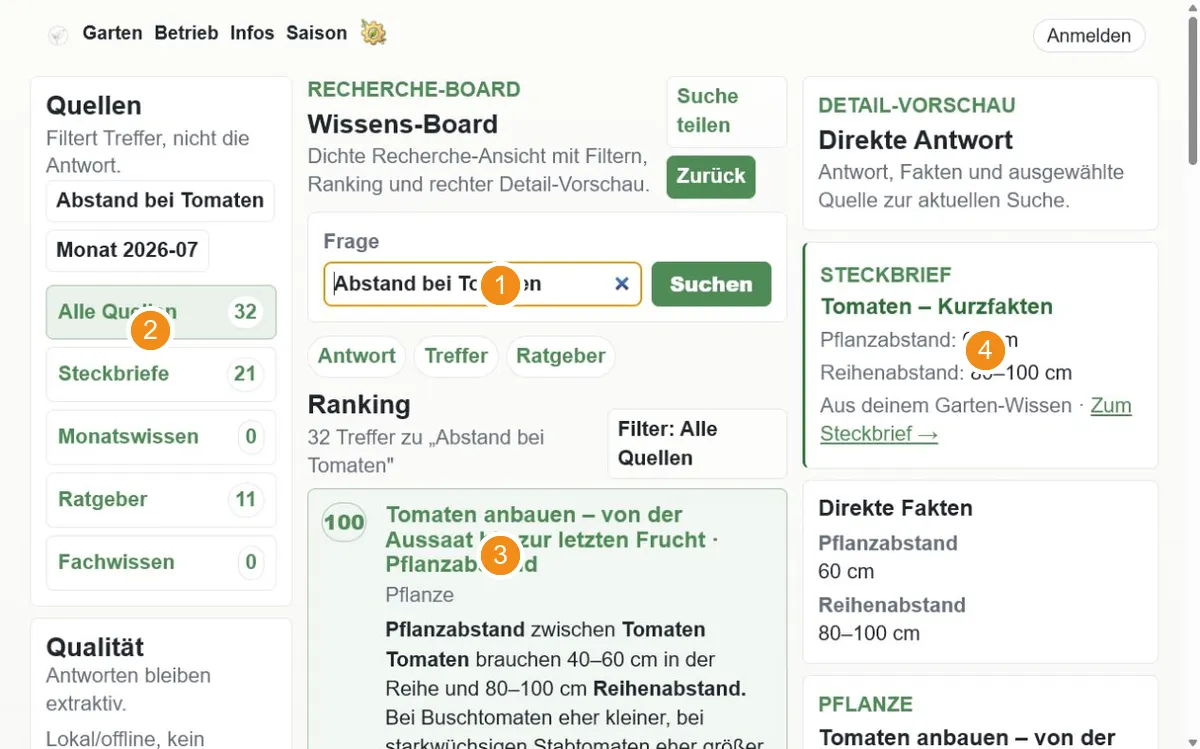
- Formuliere eine konkrete Frage, zum Beispiel „Abstand bei Tomaten“.
- Klicke Suchen.
- Grenze die Treffer links auf Steckbriefe, Monatswissen, Ratgeber oder Fachwissen ein.
- Öffne einen Treffer oder den verlinkten Pflanzensteckbrief.
- Nutze Suche teilen, wenn du genau diese Recherche wieder öffnen möchtest.
Das bewirkt es: Die Mitte zeigt gerankte Fundstellen; rechts erscheinen direkte Fakten und die ausgewählte Quelle. Die Suche verändert keine Gartendaten.
Gut zu wissen: Die Antworten werden aus vorhandenen lokalen Texten zusammengestellt und nicht frei durch eine Online-KI erfunden.
Pflanzensteckbriefe und Monatswissen lesen
Wofür? Ein Steckbrief bündelt Kulturwerte und weiterführende Inhalte zu einer Pflanze; Monatswissen ordnet Arbeiten nach der Saison.
So erreichst du die Funktion: Saison → Pflanze öffnen oder
Wissenssuche → Zum Steckbrief
- Öffne eine Pflanze über einen Suchtreffer oder den Saisonbereich.
- Prüfe Aussaat, Vorzucht, Auspflanzung, Ernte, Abstände und Standort.
- Folge den passenden Ratgeber- oder Monatslinks für ausführlichere Hinweise.
- Kehre zum Setzen der Pflanze bewusst in den Garten zurück.
Das bewirkt es: Du liest den Wissensbestand der App; eine Pflanzung wird erst im Planner angelegt.
Online-Grafiken öffnen
Wofür? Die Galerie zeigt ergänzende Beiträge und Infografiken von Pflanzjahr mit Suche, Kategorien, Monatsfilter und vergrößerter Ansicht.
So erreichst du die Funktion: Garten → Module im Garten → Infos → Grafiken → Unterseite öffnen
- Öffne Grafiken.
- Bestätige Online-Inhalte aktivieren, wenn die App vor dem ersten Abruf danach fragt.
- Suche oder filtere nach Kategorie beziehungsweise Monat.
- Öffne eine Grafik für die größere Ansicht.
Das bewirkt es: Die App lädt den externen Pflanzjahr-Inhaltsfeed. Der Garten selbst bleibt unverändert.
Gut zu wissen: Verlasse dich weder auf Desktop noch PWA darauf, dass die Galerie ohne Zustimmung sofort lädt. Je nach Build erscheint zuerst die Aktivierungsseite.
Verfügbarkeit in Desktop und PWA
- Im Desktop ist die lokale Wissenssuche über die Modul-Werkbank erreichbar, wenn das Wissensmodul der Edition aktiv ist.
- Der aktuelle PWA-Build zeigt für die direkte Wissensroute eine Nicht-verfügbar-Seite und verweist auf pflanzjahr.de. Monatswissen und Pflanzen-Wiki bleiben davon getrennte Bereiche.
- Online-Grafiken benötigen in beiden Oberflächen eine Verbindung.
FAQ, Kontakt, Newsletter und Versionen
Wofür? Die Links im Seitenfuß führen zu Bedienhinweisen, Kontaktwegen, Newsletter und Wartungsinformationen.
So erreichst du die Funktion: Seitenfuß → Versionen / FAQ / Kontakt / Newsletter
- Öffne FAQ für kurze Antworten zu Daten, Browserbetrieb, Warnungen und Vorschau.
- Nutze Kontakt für die angebotenen E-Mail-Adressen; es gibt dort kein eingebettetes Nachrichtenformular.
- Newsletter öffnet die eigentliche Anmeldung auf pflanzjahr.de.
- Unter Versionen siehst du installierte Version und Release-Notizen.
- In der installierten Desktop-App kannst du dort Auf Updates prüfen.
Das bewirkt es: Diese Seiten helfen bei Bedienung und Wartung, greifen aber nicht in deinen Gartenplan ein.
Gut zu wissen: Die Update-Aktion ist nur in der installierten Desktop-App aktiv. In der PWA wird sie deaktiviert angezeigt.
Zuletzt am 29. Juli 2026 an der App geprüft. Alle Kapitel der Anleitung